

Écran 27 pouces : dimensions, résolution et comment bien le choisir

Un écran 27 pouces mesure 68,58 cm de diagonale. Au format 16:9, sa dalle fait environ 59,8 cm de large et 33,6 cm de haut, sans compter le cadre ni le pied. Côté affichage, le QHD (2 560 × 1 440 pixels) offre généralement le meilleur équilibre entre netteté, espace de travail et performances sur cette taille.
Mais un bon écran ne se choisit pas uniquement avec une diagonale et une résolution. La profondeur de votre bureau, la distance à laquelle vous vous installez et ce que vous faites devant l’ordinateur changent la donne. Un écran confortable pour travailler toute la journée ne sera pas forcément le plus adapté aux jeux compétitifs ou à une console.
Quelles sont les dimensions d’un écran 27 pouces en cm ?
La taille d’un écran se mesure en diagonale, d’un coin de la surface d’affichage au coin opposé, sans inclure les bordures. Un pouce vaut exactement 2,54 cm. Pour un écran 27 pouces, le calcul donne donc 27 × 2,54 = 68,58 cm.
Cette mesure ne correspond ni à sa largeur ni à sa hauteur. Sur une dalle classique au format 16:9, vous disposez d’environ 2 010 cm² de surface d’affichage.
| Taille | Diagonale | Largeur de la dalle | Hauteur de la dalle |
|---|---|---|---|
| 24 pouces | 60,96 cm | 53,1 cm | 29,9 cm |
| 27 pouces | 68,58 cm | 59,8 cm | 33,6 cm |
| 32 pouces | 81,28 cm | 70,8 cm | 39,9 cm |
Ces dimensions concernent uniquement la dalle. Un écran complet prend plus de place. À titre d’exemple, le Studio Display 27 pouces d’Apple mesure 62,27 cm de large, avec une profondeur de 20,66 cm pour son pied réglable. Sa hauteur totale varie de 47,85 à 58,32 cm selon le réglage.
La place réelle sur votre bureau
Imaginez un bureau de 60 cm de profondeur dans un studio. Un moniteur 27 pouces tient parfaitement en largeur, mais son pied avance sur le plateau. Une fois le clavier installé, vous vous retrouvez presque collé à l’écran. Le problème n’est pas la diagonale : c’est la distance disponible entre vos yeux et la dalle.
L’INRS recommande un plan de travail d’au moins 80 cm de profondeur. Si votre bureau est moins profond, un bras articulé compatible VESA peut libérer de l’espace et permettre de reculer l’écran. Vérifiez aussi la profondeur du pied et l’encombrement des accessoires avant de commander.
24, 27 ou 32 pouces : quelle taille choisir ?
Un 27 pouces offre environ 27 % de surface d’affichage supplémentaire par rapport à un 24 pouces. C’est appréciable pour placer deux documents côte à côte, garder une messagerie ouverte ou travailler sur une feuille de calcul. Passer de 27 à 32 pouces apporte encore environ 40 % de surface en plus, mais demande davantage de place.
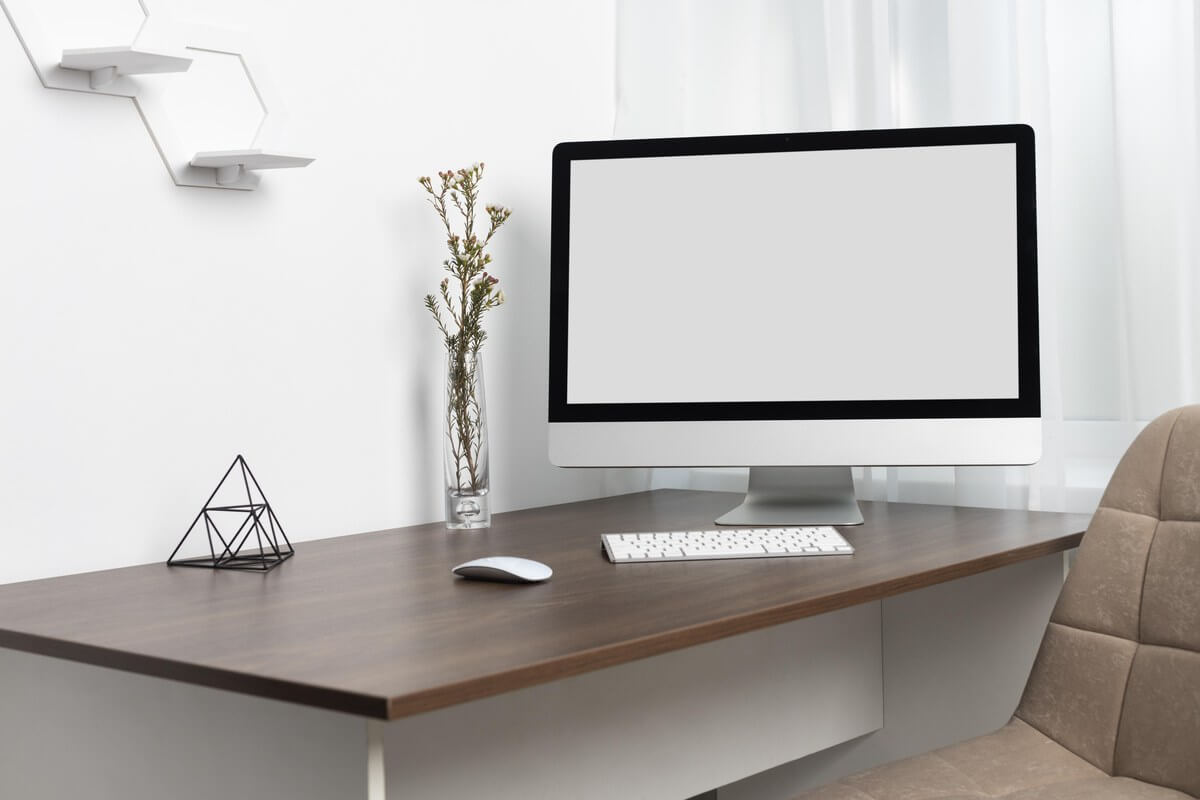
En bureautique, le 27 pouces constitue un compromis confortable. L’écran 24 pouces reste intéressant sur un petit bureau ou pour une utilisation principalement centrée sur une seule fenêtre. Le 32 pouces convient mieux à ceux qui disposent de recul et souhaitent un affichage très étendu.
Quel recul pour un écran 27 pouces ?
L’INRS situe généralement la distance entre les yeux et l’écran entre 50 et 70 cm, à ajuster selon sa taille et sa résolution. Le bord supérieur de l’écran doit arriver au niveau des yeux, ou plus bas si vous portez des verres progressifs.
Lors d’un essai filmé par RTBF iXPé, un journaliste s’est naturellement installé à 69 cm d’un 27 pouces, contre 55 cm devant un 24 pouces. Son repère est simple : vous devez pouvoir regarder les quatre coins de l’écran en déplaçant seulement les yeux, sans tourner la tête.
27 ou 32 pouces pour jouer ?
La différence se remarque surtout dans les jeux rapides. Le vidéaste GeekEtc, passé d’un 27 à un 32 pouces pour jouer sur console, apprécie le grand format pour les aventures solo. En revanche, dans les jeux de tir en ligne, il trouve le 27 pouces plus facile à parcourir du regard.
Même constat chez Yukio_Clyks, joueur de Valorant : pour la performance compétitive pure, il préfère le 24 pouces. Sur un 27 pouces, consulter la mini-carte oblige à bouger la tête. Mais pour un ordinateur utilisé aussi pour travailler et regarder des vidéos, il conserve sa préférence pour le 27 pouces.
Un autre détail compte : plus l’écran est grand, plus il risque de gêner un bras de micro ou d’autres accessoires posés sur le bureau.
Full HD, QHD ou 4K : quelle résolution sur 27 pouces ?
La résolution détermine le nombre de pixels affichés. À diagonale identique, plus de pixels permettent de dessiner plus finement les textes et les images. Encore faut-il que l’ordinateur et le système d’exploitation les exploitent correctement.
| Définition | Pixels | Densité sur 27 pouces | Usage conseillé |
|---|---|---|---|
| Full HD | 1 920 × 1 080 | 82 pixels/pouce | Usage simple, avec un recul suffisant |
| QHD | 2 560 × 1 440 | 109 pixels/pouce | Bureautique, polyvalence et gaming |
| 4K | 3 840 × 2 160 | 163 pixels/pouce | Image fine, photo, vidéo et textes détaillés |
Pourquoi le QHD convient si bien à Windows
Sur un écran 27 pouces PC, le Full HD paraît moins fin que sur un 24 pouces : 82 pixels par pouce contre 92. De près, les contours des lettres et certains détails deviennent plus visibles.
Yukio_Clyks considère d’ailleurs le Full HD sur 27 pouces comme la limite acceptable pour jouer près de la dalle. Le QHD apporte une amélioration nette sans atteindre les exigences de la 4K. Microsoft indique que Windows utilise généralement une mise à l’échelle de 100 % sur les écrans situés autour de 95 à 110 pixels par pouce. Avec ses 109 pixels par pouce, un 27 pouces QHD entre dans cette plage.
La 4K apporte-t-elle davantage d’espace ?
Pas forcément.
Sur un 27 pouces 4K, une mise à l’échelle Windows à 150 % donne un espace de travail équivalent au QHD. Les textes sont plus fins, mais vous ne placez pas davantage de fenêtres à taille apparente identique. La 4K prend tout son sens si vous recherchez une finesse d’affichage élevée, notamment pour les images détaillées. Elle demande aussi davantage de ressources graphiques.
Sur Mac, il faut également considérer la mise à l’échelle. Apple utilise une dalle 5K de 5 120 × 2 880 pixels, soit 218 pixels par pouce, sur son propre écran 27 pouces. Ce choix illustre l’intérêt d’une forte densité pour afficher des caractères particulièrement fins. Un écran QHD reste utilisable sur Mac, mais il ne reproduit pas cette finesse.
Quel écran 27 pouces choisir pour le gaming ?
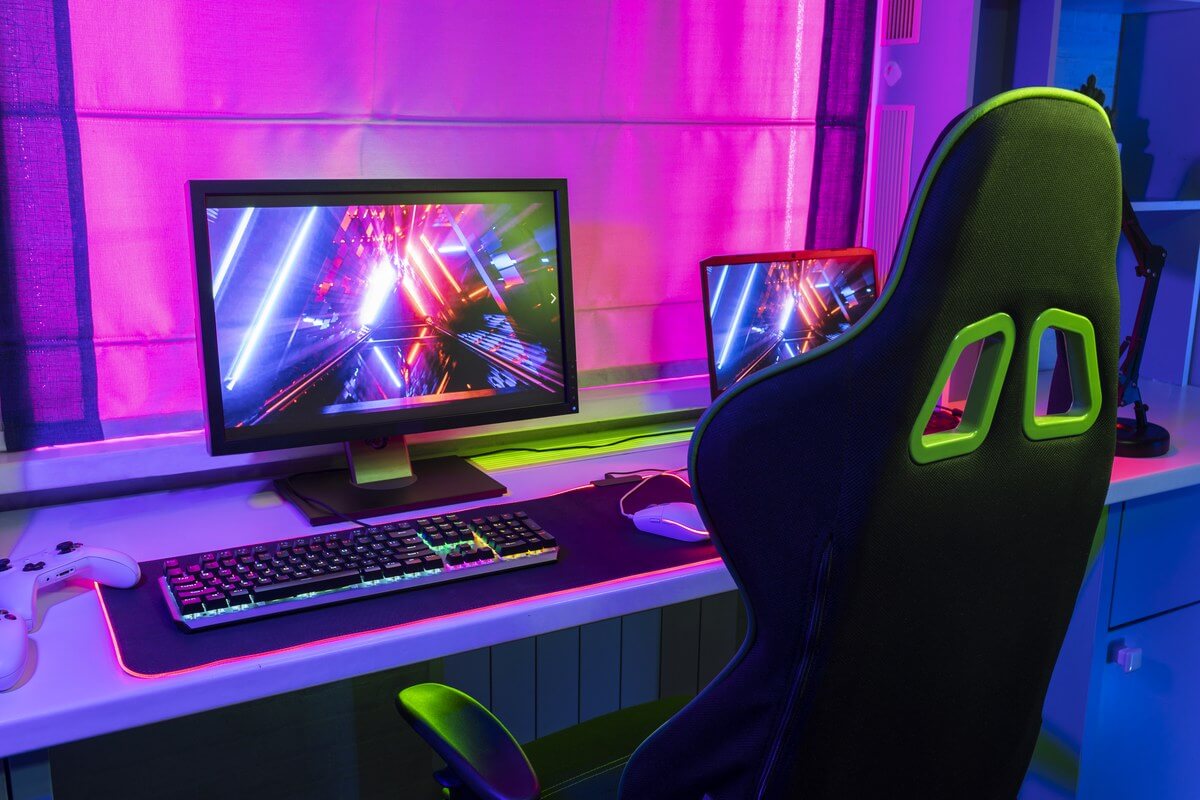
Sur un écran 27 pouces gamer, la fréquence de rafraîchissement compte autant que la résolution. Exprimée en hertz, elle indique combien de fois l’image peut être actualisée chaque seconde. Plus elle est élevée, plus les mouvements peuvent paraître fluides, à condition que l’ordinateur produise suffisamment d’images. RTBF iXPé recommande au moins 120 Hz pour jouer. En QHD, les fréquences de 180 à 240 Hz visent plutôt les joueurs exigeants. Inutile cependant de viser une fréquence élevée si votre configuration ne peut pas la suivre.
La carte graphique doit suivre
Le QHD contient 1,78 fois plus de pixels que le Full HD. La 4K en contient 2,25 fois plus que le QHD. À fréquence identique, la charge de calcul graphique augmente fortement, même si les performances réelles dépendent aussi du jeu et de ses réglages.
Avant de choisir un écran gaming 27 pouces, vérifiez donc votre carte graphique. Si vous assemblez une nouvelle configuration, pensez également à choisir son processeur en fonction des jeux et des performances recherchées.
Côté joueurs, l’enquête matérielle Steam de septembre 2026 indique que 27 % des joueurs utilisent le QHD comme résolution principale, contre 48 % en Full HD et moins de 5 % en 4K. La haute définition n’est donc pas indispensable pour profiter de ses jeux.
La synchronisation adaptative aide à limiter les déchirures d’image lorsque la fréquence de l’écran et le débit d’images varient. FreeSync est largement présent sur les moniteurs de jeu récents ; pour G-Sync, vérifiez la compatibilité avec votre carte Nvidia. Méfiez-vous aussi des temps de réponse annoncés : leurs méthodes de mesure diffèrent et ne permettent pas toujours une comparaison fiable.
Et pour jouer sur PS5 ?
Vous branchez votre PS5 sur un écran 27 pouces QHD et sélectionnez le 1440p à 120 Hz. L’affichage fonctionne si le moniteur accepte ce mode. Mais une surprise vous attend : à cette définition, la PS5 ne prend pas en charge le VRR, contrairement au 1080p et à la 4K.
Ce détail mérite d’être vérifié avant l’achat si la fréquence variable fait partie de vos priorités. Contrôlez également les capacités HDMI de l’écran. Pour une console, privilégiez le format 16:9 : les formats ultra-larges 21:9 ne sont pas pris en charge par toutes les consoles.
Le HDR mérite un examen attentif
Un logo HDR dit peu de chose de l’image réelle. La certification DisplayHDR 400 demande une luminance de pointe d’au moins 400 cd/m², mais tolère un niveau de noir de 0,4 cd/m². À titre de comparaison, DisplayHDR True Black exige un noir à 0,0005 cd/m².
Pour les jeux solo riches en contrastes, la profondeur des noirs compte autant que la luminosité. Ne choisissez donc pas un moniteur uniquement parce que sa fiche mentionne « HDR ».
IPS, VA ou OLED : quelle dalle privilégier ?
Deux écrans de même diagonale et de même définition peuvent produire des images très différentes. La technologie de dalle influence les couleurs, le contraste et la réactivité.
IPS : la polyvalence
L’IPS offre de bonnes couleurs et de larges angles de vision, jusqu’à 178°. C’est une solution adaptée au travail quotidien, à la création et aux jeux. Ses noirs sont généralement moins profonds que ceux d’une dalle VA ou OLED. Les technologies Fast IPS ont aussi amélioré la réactivité de cette famille d’écrans. Pour un moniteur utilisé aussi bien en bureautique qu’en gaming, l’IPS constitue un choix solide.
VA : des contrastes plus marqués
La dalle VA se distingue par ses noirs plus profonds et son contraste élevé. Elle convient bien aux films et aux jeux immersifs. En contrepartie, certains modèles laissent apparaître une traînée derrière les objets rapides, un phénomène particulièrement gênant dans les jeux compétitifs.
OLED : de beaux noirs, avec des précautions
L’OLED offre un excellent contraste et des noirs très profonds. C’est séduisant pour les jeux et les contenus visuels. Son principal point de vigilance reste le marquage : une interface fixe affichée longtemps, comme une barre des tâches ou des éléments de jeu, peut laisser une trace persistante. Si vous envisagez l’OLED pour travailler régulièrement, vérifiez les protections intégrées et surtout les conditions de garantie. La couverture du marquage doit être explicitement mentionnée sur la fiche du modèle.
Enfin, préférez un revêtement mat si votre pièce reçoit beaucoup de lumière. L’INRS déconseille les écrans brillants à cause des reflets. Quant à la courbure, elle peut renforcer l’immersion dans les jeux, mais gêner le dessin technique ou les travaux nécessitant de juger précisément des lignes droites.
Connectique, ergonomie et consommation : les détails du quotidien
Un écran ordinateur 27 pouces peut posséder une excellente dalle et devenir pénible à utiliser à cause d’un pied trop bas ou d’une connectique inadaptée.
Sur un PC fixe, vérifiez les prises HDMI et DisplayPort disponibles ainsi que leurs capacités respectives sur l’écran et l’ordinateur. Une prise DisplayPort récente sur le moniteur ne débloquera pas des performances que la sortie graphique ne prend pas en charge.
Avec un ordinateur portable, l’USB-C change réellement le confort. Imaginez votre retour au poste de télétravail : vous posez le portable, branchez un seul câble et retrouvez votre affichage tout en rechargeant la machine.
Attention, tous les ports USB-C ne proposent pas ces fonctions. Certains moniteurs ne délivrent que 15 W, alors qu’un portable demande 65 à 90 W. Vérifiez à la fois le transport vidéo et la puissance de recharge. Les ports USB intégrés peuvent servir de répartiteur pour vos périphériques. Un commutateur KVM devient pratique si vous alternez entre deux ordinateurs avec le même clavier et la même souris.
Pour l’ergonomie, privilégiez un pied réglable en hauteur ou une fixation VESA. Vous pourrez placer l’écran à la bonne position plutôt que de baisser constamment la tête.
Enfin, regardez l’étiquette énergie européenne. Depuis le 1er mars 2021, les écrans d’ordinateur sont classés de A à G. Cette indication permet de comparer leur efficacité énergétique, en complément des caractéristiques d’affichage.
Le bon modèle selon votre usage
Le meilleur écran 27 pouces n’est pas forcément celui qui accumule les caractéristiques les plus avancées. Pour un usage mixte, privilégiez d’abord la définition et la dalle. Pour le jeu compétitif, la fluidité passe en premier. En création graphique, la fidélité des couleurs passe devant la fréquence.
| Usage | Définition | Fréquence | Dalle | À vérifier |
|---|---|---|---|---|
| Bureautique | QHD | 60 Hz ou plus | IPS | Lisibilité des textes, pied réglable, traitement mat |
| Télétravail avec portable | QHD | 60 Hz ou plus | IPS | USB-C vidéo, recharge suffisante, ports USB, KVM si nécessaire |
| Jeu compétitif sur PC | QHD | 180 à 240 Hz | Fast IPS | Performances de la carte graphique, réactivité réelle, synchronisation adaptative |
| Jeu solo et console | QHD ou 4K | 120 Hz ou plus | IPS ou OLED | HDMI, compatibilité console, contraste et qualité HDR |
| Photo et vidéo | 4K | 60 Hz ou plus | IPS ou OLED | Fidélité des couleurs, calibrage, homogénéité de l’affichage |
Pour la photo et la vidéo, un écran calibré en usine et accompagné d’un certificat constitue une bonne base. Le créateur de la chaîne Derrière La Caméra recommande néanmoins de réaliser son propre calibrage avec une sonde pour contrôler le rendu dans ses conditions de travail.
Questions fréquentes
Quelle est la taille idéale d’un écran PC ?
Elle dépend du bureau et de l’usage. Le 24 pouces sert le jeu compétitif et les bureaux peu profonds. Le 27 pouces fait un écran unique polyvalent. Le 32 pouces, en 4K, vise le multitâche avec du recul.
Comment mesurer la taille de son écran ?
Mesurez la diagonale de la zone d’affichage, sans le cadre, puis divisez le résultat en centimètres par 2,54. Par exemple, 68,6 cm correspondent à environ 27 pouces. Vous pouvez aussi retrouver cette information grâce à la référence inscrite sur l’écran.
24 ou 27 pouces pour travailler ?
Le 24 pouces convient aux bureaux compacts et aux tâches simples. Le 27 pouces offre plus d’espace pour plusieurs fenêtres et devient particulièrement agréable en QHD. La profondeur du bureau reste déterminante pour conserver un recul confortable.
Combien mesurent un 28 et un 32 pouces ?
Le 27 pouces mesure 68,58 cm de diagonale, le 28 pouces 71,12 cm et le 32 pouces 81,28 cm. En 16:9, un 28 pouces possède une dalle d’environ 62 × 34,9 cm, contre 70,8 × 39,9 cm pour un 32 pouces.
Faut-il choisir le QHD ou la 4K ?
En bureautique comme pour le jeu polyvalent, le QHD reste le choix le plus équilibré. La 4K offre une finesse supérieure, intéressante pour la photo, la vidéo et les textes détaillés, mais sollicite davantage la partie graphique. Sur Windows, avec une mise à l’échelle de 150 %, elle n’offre pas plus d’espace de travail apparent que le QHD.
