

Arobase clavier : comment faire @ sur PC, Mac et QWERTY ?

Vous devez saisir votre adresse e-mail, mais impossible de trouver l’arobase sur votre clavier ? Sur un PC Windows avec un clavier AZERTY français, appuyez sur Alt Gr + à. La touche à est celle du 0, sur la rangée supérieure.
La combinaison change sur Mac, en QWERTY ou avec un clavier étranger. Retrouvez ci-dessous le raccourci adapté à votre appareil. Et si rien ne fonctionne, vous pouvez déjà copier ce caractère : @.
| Appareil ou disposition | Raccourci |
|---|---|
| PC AZERTY France | Alt Gr + à |
| PC AZERTY Belgique | Alt Gr + é |
| PC Suisse (romande et alémanique) | Alt Gr + 2 |
| PC QWERTZ Allemagne | Alt Gr + Q |
| PC QWERTY US | Maj + 2 |
| PC QWERTY Royaume-Uni | Maj + ' |
| Code Alt (tous claviers Windows avec pavé numérique) | Alt + 0064 |
| Mac clavier français | @ directement |
| Mac QWERTY US | Maj + 2 |
| Linux AZERTY | Alt Gr + à |
| iPhone | Touche Nombres (123) ou Symboles, puis @ |
Comment faire un arobase sur un clavier AZERTY de PC ?
En AZERTY français sous Windows 10 ou 11, maintenez Alt Gr et appuyez sur à. Cette combinaison fonctionne aussi sur les ordinateurs portables utilisant cette disposition.
Sur un clavier AZERTY français
Imaginez : vous remplissez un formulaire d’inscription, vous arrivez à votre adresse e-mail et vous obtenez « à » au lieu de @. Vous avez simplement appuyé sur la touche sans maintenir Alt Gr.
Regardez la touche qui porte les caractères « à », « 0 » et « @ ». Sur un AZERTY français, leur position indique comment les saisir :
- Le caractère du bas s’obtient directement : à.
- Le caractère du haut s’obtient avec Maj : 0.
- Le caractère en bas à droite s’obtient avec Alt Gr : @.
Cette règle de lecture, expliquée notamment par le formateur Jim’IT, aide aussi à retrouver d’autres symboles sans mémoriser chaque raccourci.
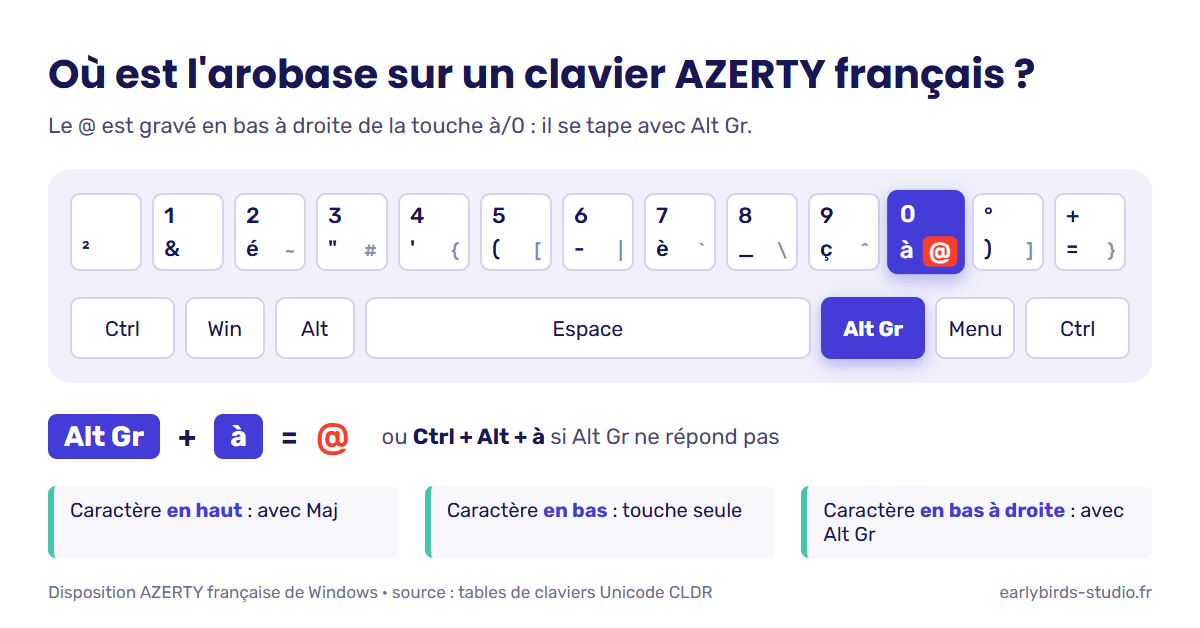
Si Alt Gr ne répond pas, essayez Ctrl + Alt + à. Windows interprète cette combinaison comme un appui sur Alt Gr.
Sur un clavier AZERTY belge
La disposition belge ressemble à la française, mais l’arobase change de touche. Utilisez Alt Gr + é, sur la touche du 2.
Ne vous fiez donc pas uniquement aux lettres AZERTY inscrites sur votre clavier. Deux dispositions portant ce nom peuvent placer les symboles différemment.
Où se trouve l’arobase sur un clavier QWERTY ou QWERTZ ?
Un QWERTY américain demande Maj + 2, un QWERTY britannique Maj + '. Les deux dispositions ne placent pas l’arobase au même endroit.
QWERTY américain et britannique
Vous venez d’acheter un ordinateur portable à l’étranger. Les lettres commencent par QWERTY, mais les raccourcis habituels de votre ancien PC ne fonctionnent plus.
Si le clavier est américain, maintenez Maj et appuyez sur 2. Sur un modèle britannique, maintenez Maj et utilisez la touche apostrophe ', située à droite du point-virgule.
QWERTY ne signifie donc pas forcément clavier américain. La variante configurée compte autant que les lettres visibles.
QWERTZ allemand ou clavier suisse
Un clavier QWERTZ allemand sous Windows donne l’arobase avec Alt Gr + Q.
Pour les dispositions suisses, romande comme alémanique, utilisez Alt Gr + 2. Ces différences expliquent pourquoi une combinaison trouvée pour un clavier allemand ne fonctionne pas forcément sur un ordinateur suisse.
Comment faire @ sur MacBook Air, MacBook Pro ou clavier Apple ?
Sur un MacBook Air ou MacBook Pro équipé d’un clavier Apple français AZERTY, l’arobase possède sa propre touche. Appuyez directement sur @, sans maintenir Option ni Maj.

Mac français ou QWERTY américain
Avec un clavier Apple français, cherchez simplement le symbole @ imprimé sur une touche. Contrairement au PC AZERTY français, aucune combinaison n’est nécessaire.
Un Mac équipé d’un clavier QWERTY américain se comporte comme un PC américain : Maj + 2.
La distinction est utile lorsque vous passez régulièrement d’un PC Windows à un Mac. Les habitudes acquises sur un appareil ne s’appliquent pas automatiquement à l’autre.
Avec un clavier PC branché sur un Mac
Au bureau, vous branchez un clavier PC sur votre Mac et les caractères ne correspondent plus à ce que vous attendiez. Plutôt que de tester des combinaisons au hasard, ouvrez le visualiseur de clavier.
Dans la barre des menus, cliquez sur le menu Saisie, puis sur « Afficher le visualiseur de clavier ». Si le menu Saisie est absent, activez-le dans les réglages Clavier, comme l’explique le guide Apple du visualiseur de clavier.
Le clavier affiché à l’écran indique les caractères disponibles. Maintenez Option, Maj ou les deux pour voir les symboles associés à ces touches. Vous pourrez ainsi repérer @ selon votre configuration réelle.
Si vous hésitez entre plusieurs environnements informatiques, notre comparatif Chromebook, PC Windows ou MacBook vous aidera à comprendre leurs différences.
Comment taper @ sur Linux ou sur smartphone ?
Sous Linux avec une disposition française AZERTY, utilisez Alt Gr + à. Sur iPhone et Android, l’arobase se trouve dans la vue des chiffres et symboles du clavier tactile.
Sous Ubuntu et GNOME
Sur un clavier français, le raccourci est identique à celui de Windows. Sous GNOME, vous disposez également d’une méthode Unicode : appuyez sur Ctrl + Maj + U, saisissez 0040, puis validez avec Espace ou Entrée.
Le code Unicode de l’arobase est U+0040. Pour explorer davantage cet environnement, consultez notre guide consacré à Bash sous Linux.
Sur iPhone et Android
Sur iPhone, touchez la touche Nombres (123) ou Symboles pour afficher les caractères spéciaux, puis sélectionnez @.
Android suit la même logique : ouvrez la vue des chiffres et symboles. L’apparence du clavier varie, mais le principe reste le même.
L’arobase ne fonctionne plus : comment le récupérer ?
Si Alt Gr + à produit un autre caractère, vérifiez d’abord la disposition active de Windows. Si plusieurs symboles nécessitant Alt Gr ne fonctionnent plus, testez plutôt cette touche.
Vérifier la disposition du clavier sous Windows
Un clavier physique AZERTY français peut être associé à une autre disposition dans Windows. Les caractères saisis ne correspondent alors plus aux inscriptions des touches.
Maintenez la touche Windows et appuyez sur Espace pour parcourir les dispositions installées. Sélectionnez celle qui correspond à votre clavier.
Disposition absente de la liste ? Ajoutez-la (chemins détaillés dans la page Microsoft sur les paramètres de langue et de clavier) :
- Windows 11 : Paramètres > Heure et langue > Langue et région > « … » à côté de la langue > Options linguistiques > Claviers > Ajouter un clavier.
- Windows 10 : Paramètres > Heure et langue > Langue > la langue > Options > Ajouter un clavier.
Tester la touche Alt Gr
Essayez d’autres caractères utilisant Alt Gr, comme € ou #. S’ils ne fonctionnent pas non plus, testez Ctrl + Alt à la place de Alt Gr, avec la touche du symbole souhaité.
Sur un ordinateur portable HP, Dell ou Lenovo, ne cherchez pas un raccourci propre à la marque. C’est la disposition choisie dans Windows qui détermine les caractères. Pour mieux comprendre les différents modèles, consultez notre guide pour choisir un clavier d’ordinateur.
Code Alt ou copier-coller : les solutions de secours
Sous Windows, activez Verr Num, maintenez Alt et saisissez 0064 sur le pavé numérique. Relâchez ensuite Alt. La forme courte Alt + 64 donne également @.
Cette méthode exige un pavé numérique : les chiffres de la rangée supérieure ne conviennent pas, comme le rappelle la page Microsoft sur les codes ASCII et Unicode. Si votre portable n’en possède pas, utilisez le raccourci de votre disposition ou copiez simplement @ depuis cette page.
Questions fréquentes
Comment faire un arobase sur un clavier HP ?
Sur un HP configuré en AZERTY français sous Windows, utilisez Alt Gr + à. Si le clavier est configuré en QWERTY américain, utilisez Maj + 2. La disposition détermine le raccourci, pas la marque HP.
Comment insérer un arobase dans Word ?
Dans Word, quand le raccourci clavier ne passe pas, ouvrez Insertion > Symbole > Autres symboles. Vous pouvez aussi copier le caractère @ depuis cet article et le coller dans votre document.
Pourquoi l’arobase ne s’affiche-t-il pas avec la touche 2 ?
Parce que Maj + 2 correspond au QWERTY américain, pas à toutes les dispositions. Sur un AZERTY français Windows, utilisez Alt Gr + à ; sur un QWERTY britannique, Maj + '.
