

Erreur AJAX : comprendre le problème et réparer votre site

Un bouton « Ajouter au panier » tourne sans fin, votre formulaire de contact affiche « erreur AJAX » ou WordPress refuse d’enregistrer un brouillon ? Le navigateur et le serveur n’arrivent plus à échanger correctement les informations nécessaires à cette action.
Pour trouver la cause, ouvrez les outils de développement de Chrome, repérez la requête en échec dans l’onglet Réseau et vérifiez son code HTTP. Une erreur 400, 403 ou 500 ne se corrige pas de la même manière. Voici comment identifier le blocage, comprendre le message d’erreur AJAX et intervenir sans modifier votre site au hasard.
AJAX en informatique : ce qui se passe en coulisses
En informatique, AJAX signifie « Asynchronous JavaScript and XML ». Cette technique permet à une page web de demander des informations au serveur en arrière-plan, puis de mettre à jour une partie de son contenu sans rechargement complet.
Quand vous ajoutez un produit au panier, par exemple, le site transmet votre demande au serveur et attend une réponse. Si cet échange échoue, le panier reste inchangé ou affiche un message d’erreur.
AJAX utilisait initialement XMLHttpRequest. Les applications modernes emploient aussi l’API fetch(). Dans les deux cas, le principe reste le même : une demande part du navigateur, le serveur la traite, puis une réponse revient. Le problème se situe quelque part sur ce trajet.
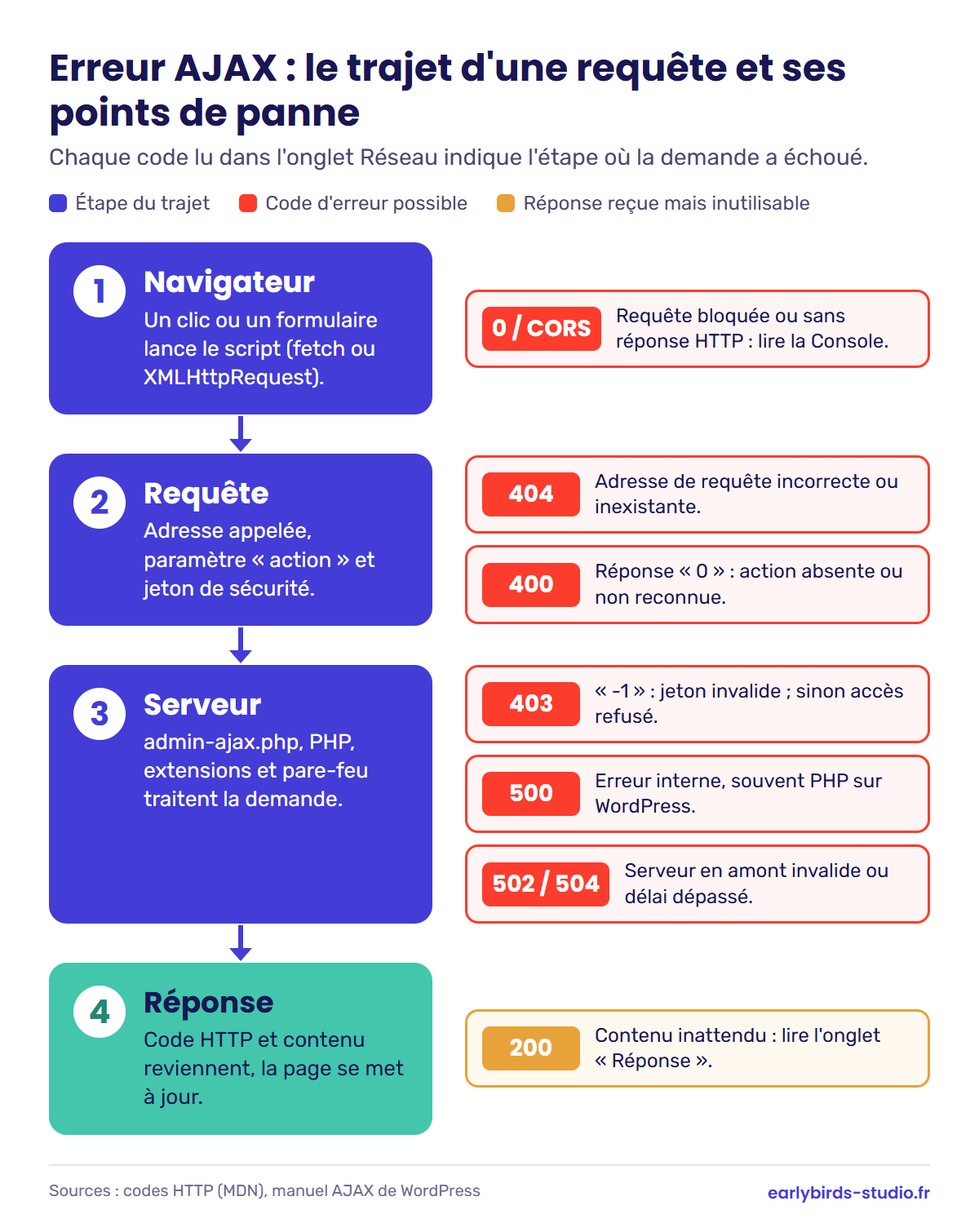
Attention : le message « erreur AJAX » ne désigne pas une panne unique. Il faut examiner la requête concernée avant de choisir une correction.
Comment diagnostiquer une erreur AJAX dans Chrome ?
Pas besoin de savoir programmer pour commencer. Chrome possède un outil qui montre les échanges entre votre navigateur et le serveur (la documentation du panneau Réseau de Chrome en décrit chaque colonne). Il suffit de reproduire le problème pendant que cet outil enregistre les requêtes.
- Ouvrez la page qui pose problème. Appuyez sur F12 ou Ctrl+Maj+I sous Windows et Linux, ou Cmd+Option+I sur Mac.
- Choisissez l’onglet « Réseau ». Cliquez sur le filtre « Fetch/XHR » pour afficher les requêtes AJAX.
- Reproduisez l’erreur. Envoyez le formulaire, cliquez sur le bouton bloqué ou tentez d’enregistrer votre brouillon WordPress.
- Repérez la requête concernée. Regardez son nom et la colonne « État ». Vous y trouverez un code HTTP ou une indication de blocage.
- Ouvrez les détails. « En-têtes » indique l’adresse appelée, « Charge utile » les données envoyées et « Réponse » le contenu renvoyé par le serveur. « Aperçu » facilite parfois sa lecture.
- Consultez la Console si nécessaire. Elle affiche les erreurs JavaScript et certains blocages du navigateur. Vous pouvez l’ouvrir directement avec Ctrl+Maj+J, ou Cmd+Option+J sur Mac.
Pour un premier essai, ouvrez aussi le site en navigation privée ou dans un autre navigateur. Si tout fonctionne ailleurs, examinez les extensions et les réglages du navigateur habituel.
Lire le code renvoyé par le serveur
Le code HTTP donne une première direction. Il ne suffit pas toujours à identifier la cause exacte, mais il évite de perdre du temps sur les mauvaises pistes.
| Ce que vous voyez | Cause probable | Premier contrôle |
|---|---|---|
| 400 et réponse « 0 » | Sur WordPress, action AJAX absente ou non reconnue. | Vérifier le paramètre « action » dans « Charge utile ». |
| 403 et réponse « -1 » | Jeton de sécurité WordPress invalide. | Actualiser la page et examiner le cache. |
| 403 sans « -1 » | Accès refusé, permissions ou pare-feu. | Vérifier les droits et demander les journaux de sécurité. |
| 404 Not Found | Adresse de requête incorrecte ou inexistante. | Contrôler l’URL dans « En-têtes ». |
| 500 Internal Server Error | Erreur interne du serveur, souvent PHP sur WordPress. | Consulter les journaux d’erreurs. |
| 502 ou 504 | Réponse invalide du serveur en amont ou délai dépassé. | Contacter l’hébergeur avec l’heure et l’URL. |
| 200, mais rien ne se passe | Réponse reçue, mais contenu inattendu ou traitement défaillant. | Lire l’onglet « Réponse » et la Console. |
| « CORS error », « (blocked:origin) », « (failed) » ou statut 0 | Requête bloquée ou absence de réponse HTTP exploitable. | Examiner la Console, l’origine appelée et le navigateur. |
Erreur 400 : une requête refusée
Le code erreur 400, appelé « Bad Request », signifie que le serveur juge la demande incorrecte. Renvoyer exactement la même requête produira le même échec.
Sur WordPress, une réponse « 0 » accompagnée d’un statut 400 oriente vers le paramètre « action ». Celui-ci indique quelle fonction doit traiter la demande. S’il manque ou ne correspond à aucune fonction enregistrée, WordPress refuse l’appel.
Ne confondez pas ce cas avec un 404 : une adresse de fichier inexistante renvoie un 404, pas un 400.
403 : un accès interdit
Le serveur comprend la demande, mais refuse de l’exécuter. Sur WordPress, une réponse « -1 » avec un statut 403 indique un échec de vérification du jeton de sécurité par « check_ajax_referer() ».
Sans « -1 », cherchez plutôt du côté des permissions ou du pare-feu. Une règle de sécurité trop stricte bloque parfois une requête légitime. Demandez à l’hébergeur d’identifier la règle concernée : une exception ciblée vaut mieux que la désactivation du pare-feu.
500, 502 ou 504 : regarder du côté du serveur
Une erreur 500 signale une condition inattendue côté serveur. Sur WordPress, le journal PHP est souvent le premier endroit à examiner. Si le site affiche également une page vide, consultez notre guide pour réparer un écran blanc sur WordPress.
Les codes 502 et 504 concernent les échanges entre serveurs. Le 502 indique une réponse invalide reçue par un intermédiaire ; le 504, une réponse arrivée trop tard. Pour comprendre cette infrastructure, consultez notre article sur le fonctionnement de l’hébergement d’un site web.
Réponse 200 : pourquoi rien ne fonctionne ?
Un statut 200 signifie que le serveur a répondu, pas que l’opération a réussi. Une erreur PHP insérée avant les données attendues suffit à perturber le traitement.
Regardez l’onglet « Réponse ». Sur WordPress, un simple « 0 » avec le statut 200 indique qu’une fonction s’est exécutée sans terminer elle-même sa réponse.
Comment corriger le problème sur WordPress ?
Commencez par une sauvegarde. Puis identifiez l’action défaillante : formulaire, panier, éditeur ou extension. Changez un seul élément à la fois et retestez après chaque intervention.

Vérifier l’adresse et les extensions
Les requêtes AJAX classiques de WordPress passent par « wp-admin/admin-ajax.php », comme l’explique le guide AJAX du manuel des extensions WordPress. Elles transmettent un paramètre « action », associé à une fonction de traitement. Pour les visiteurs non connectés, cette fonction doit aussi être déclarée avec « wp_ajax_nopriv_ ». Une extension qui l’oublie fonctionne pour l’administrateur connecté, mais échoue pour les visiteurs.
WordPress utilise également l’API REST, avec d’autres adresses. Ne cherchez donc pas systématiquement « admin-ajax.php ».
Pour isoler un conflit, l’extension Health Check & Troubleshooting propose un mode « Dépannage ». Elle désactive temporairement les extensions et active un thème par défaut, pour votre seule session.
Contrôler le cache et les protections
Un formulaire qui fonctionnait hier et échoue aujourd’hui souffre parfois d’un jeton de sécurité expiré. Sur une page conservée trop longtemps en cache, le jeton devient invalide.
WP Rocket conseille une durée de cache inférieure à 12 heures, par exemple 10 heures, ou d’exclure la page concernée du cache. Si l’hébergeur gère le cache, demandez-lui d’intervenir.
Évitez de désactiver durablement les protections. Pour aller plus loin, découvrez comment protéger son site WordPress contre les pirates.
Lire les erreurs et vérifier la réparation
Si l’erreur persiste, un webmaster débutant pourra activer temporairement « WP_DEBUG » et « WP_DEBUG_LOG » dans « wp-config.php », tout en désactivant l’affichage public avec « WP_DEBUG_DISPLAY » (détails sur la page officielle de débogage de WordPress). Les erreurs sont alors enregistrées dans « wp-content/debug.log ». Désactivez le débogage après le test sur le site en ligne.
Reproduisez ensuite l’action : le formulaire doit s’envoyer, le panier se mettre à jour ou le brouillon s’enregistrer. Vérifiez également la réponse dans Chrome. Si les délais restent anormaux, explorez les causes qui ralentissent un site.
FAQ
Pourquoi le message revient-il à intervalles réguliers ?
L’API Heartbeat de WordPress envoie des requêtes toutes les 15 à 120 secondes, notamment pour l’éditeur et les verrous de publication. Une erreur répétée à intervalles réguliers justifie de vérifier ces appels dans l’onglet Réseau.
Comment tester une requête AJAX sans programmer ?
Ouvrez Chrome, filtrez « Fetch/XHR », effectuez l’action concernée et examinez son statut ainsi que sa réponse. C’est une première méthode de debug AJAX accessible sans écrire de code.
Une erreur AJAX vient-elle forcément de WordPress ?
Non. AJAX est une technique générale du web. Un navigateur, un serveur ou une application utilisant cette technique rencontre les mêmes familles d’erreurs. La méthode de diagnostic reste valable hors WordPress.
