

Comment aller dans le BIOS de son PC ? Les méthodes selon votre situation

Pour accéder au BIOS de votre PC, allumez-le et appuyez plusieurs fois sur F2 ou Suppr dès le démarrage. La touche dépend du fabricant : F10 chez HP après Échap, F2 chez Dell, Suppr chez MSI. Sous Windows 10 et 11, vous pouvez aussi passer par les options de récupération pour ouvrir les réglages UEFI sans chercher la bonne touche.
L’essentiel
- Touche BIOS : F2 ou Suppr sur de nombreux ordinateurs.
- Depuis Windows : Maj + Redémarrer, puis Dépannage et Paramètres du microprogramme UEFI.
- Boot Menu : il permet de choisir une clé USB ou un disque sans modifier les réglages du BIOS.
- La touche ne répond pas : essayez Redémarrer plutôt qu’Arrêter.
Votre PC fonctionne ? Passez directement par Windows
Vous souhaitez modifier un réglage, mais votre ordinateur démarre trop vite pour intercepter la touche du BIOS ? Windows propose un autre chemin. Il mène au même écran de configuration, sans avoir à surveiller le logo du fabricant.
Enregistrez votre travail avant de commencer : toutes ces méthodes redémarrent l’ordinateur.
Accéder au BIOS sous Windows 11
Sur Windows 11, ouvrez les Paramètres avec Windows + I, puis suivez ces étapes :
- Allez dans Système → Récupération.
- À côté de « Démarrage avancé », cliquez sur « Redémarrer maintenant » et confirmez si nécessaire.
- Sur l’écran bleu « Choisir une option », sélectionnez « Dépannage » (parfois affiché « Résoudre les problèmes »).
- Ouvrez « Options avancées », puis « Paramètres du microprogramme UEFI ».
- Cliquez sur « Redémarrer » pour entrer dans le BIOS.
Votre ordinateur affiche alors son interface de configuration. Son apparence varie selon la marque et le modèle. Ce parcours est celui que décrit Microsoft dans sa page sur l’environnement de récupération Windows.
Accéder au BIOS sous Windows 10
Le chemin commence dans une autre rubrique :
- Ouvrez Paramètres → Mise à jour et sécurité → Récupération.
- Dans « Démarrage avancé », cliquez sur « Redémarrer maintenant ».
- Sélectionnez « Dépannage », puis « Options avancées ».
- Choisissez « Paramètres du microprogramme UEFI » et cliquez sur « Redémarrer ».
Cette procédure évite les tentatives répétées avec F2, Suppr ou une autre touche. Elle reste toutefois dépendante de la configuration de votre ordinateur.
Le raccourci Maj + Redémarrer
Cette méthode fonctionne sous Windows 10 et 11, même depuis l’écran de connexion. Elle est pratique lorsque vous ne pouvez pas ouvrir votre session.
Ouvrez le menu Marche/Arrêt, maintenez Maj enfoncée et cliquez sur « Redémarrer ». Gardez la touche appuyée jusqu’à l’écran « Choisir une option ». Suivez ensuite Dépannage → Options avancées → Paramètres du microprogramme UEFI → Redémarrer.
La chaîne Yannis Astuces PC présente cette manipulation dans une courte vidéo consacrée à Maj + Redémarrer.
Passer par une commande
Si vous préférez le terminal, lancez-le avec « Exécuter en tant qu’administrateur », puis saisissez :
shutdown /r /fw /t 0La commande redémarre immédiatement le PC et demande l’ouverture du microprogramme au prochain démarrage. Elle fonctionne uniquement sur les machines compatibles.
Pour afficher plutôt les options avancées de Windows, utilisez :
shutdown /r /o /t 0PC éteint : quelle touche utiliser pour entrer dans le BIOS ?
La méthode classique consiste à intervenir avant le chargement de Windows. Allumez l’ordinateur et pressez la touche BIOS dès les premières secondes. Un message à l’écran indique parfois laquelle utiliser.

Sur beaucoup de modèles, il faut appuyer plusieurs fois, environ une fois par seconde chez Dell. Certains fabricants demandent au contraire de maintenir la touche pendant l’allumage.
Le tableau suivant rassemble les combinaisons confirmées. Les touches du BIOS et du menu de démarrage ne sont pas interchangeables.
| Marque | Touche du BIOS | Touche du menu de démarrage (Boot Menu) | Remarque |
|---|---|---|---|
| Asus portable | F2 | Échap | Maintenir la touche en allumant le PC. |
| Asus bureau / carte mère | Suppr ou F2 | F8 dans le BIOS | Accès direct au Boot Menu : voir le manuel. |
| Acer | F2 portable, Suppr bureau | F12 | F12 parfois désactivée. |
| HP | Échap, puis F10 | Échap | Échap ouvre le menu de démarrage. |
| Dell | F2 | F12 | Appuyer dès le logo. |
| Lenovo ThinkPad / bureau | F1 | F12 | Certains ThinkPad : Entrée, puis F1. |
| Lenovo IdeaPad | F2 ou Fn + F2 | F12 ou Fn + F12 | Bouton Novo sur certains modèles. |
| MSI | Suppr | F11 | Appuyer à répétition. |
| Gigabyte | Suppr | F12 | Cartes mères. |
| ASRock | F2 ou Suppr | F11 | Dès la mise sous tension. |
| Microsoft Surface | Volume + et Marche/Arrêt | Volume − et Marche/Arrêt | Maintenir le volume pendant l’allumage. |
| Samsung Galaxy Book | F2 | Voir le manuel | Avant l’apparition du logo. |
| Dynabook | F2 | F12 | Maintenir F2 en allumant. |
| Huawei MateBook | F2 | Voir le manuel | Appuyer au démarrage. |
| Autres marques | Voir le manuel | Voir le manuel | Consulter l’assistance du fabricant. |
Les particularités à connaître
Pour entrer dans le BIOS Asus sur un portable, partez d’un ordinateur éteint. Maintenez F2, appuyez sur le bouton d’alimentation, puis relâchez F2 lorsque l’interface apparaît. Pour le Boot Menu, utilisez Échap de la même manière. Asus détaille la manipulation dans sa page d’assistance sur l’accès au BIOS.
Sur certains Acer, F12 ne fonctionne pas tant que l’option « F12 Boot Menu » n’est pas activée dans l’onglet Main du BIOS. Sélectionnez Enabled, puis F10 pour enregistrer. Cette option n’existe pas sur tous les modèles.
Chez Lenovo, certains IdeaPad disposent d’un bouton Novo, reconnaissable à sa petite flèche courbe. PC éteint, pressez-le avec un trombone déplié pour afficher un menu qui donne accès au BIOS, au menu de démarrage et à la récupération.
Enfin, si les touches F1 à F12 contrôlent d’abord le volume ou la luminosité, essayez la combinaison avec Fn, par exemple Fn + F2.
BIOS ou Boot Menu : choisissez le bon écran
Vous préparez une clé USB pour réinstaller Windows. Vous appuyez sur F2, mais Windows démarre normalement. Même en réussissant à ouvrir le BIOS, ce n’est pas forcément le menu dont vous avez besoin.
Le BIOS/UEFI sert à modifier les paramètres de l’ordinateur. Le Boot Menu permet de sélectionner une clé USB ou un disque pour un démarrage ponctuel, sans changer l’ordre de démarrage enregistré. Lenovo distingue bien les deux dans son guide du menu de démarrage.
Pour une installation depuis une clé USB, le Boot Menu est donc souvent le choix le plus direct. Chez MSI, par exemple, Suppr ouvre les réglages tandis que F11 affiche les périphériques de démarrage.
Le BIOS refuse de s’ouvrir : identifier ce qui bloque
Windows démarre avant que vous puissiez appuyer
Le démarrage rapide de Windows réduit le temps disponible pour intercepter la touche. Il concerne l’arrêt, pas le redémarrage. Essayez donc Redémarrer plutôt qu’Arrêter, puis pressez immédiatement la bonne touche.
Vous pouvez désactiver le démarrage rapide dans Panneau de configuration → Matériel et audio → Options d’alimentation → Choisir l’action des boutons d’alimentation → Modifier les paramètres actuellement non disponibles. Décochez ensuite « Activer le démarrage rapide (recommandé) ».
Cette modification n’est généralement pas nécessaire. Ne confondez pas non plus cette fonction Windows avec le réglage « Fast Boot » du BIOS.
Le clavier ne répond pas
Vous utilisez un clavier Bluetooth, appuyez sur F2, mais rien ne se passe. Les claviers sans fil répondent souvent seulement une fois Windows chargé.
Essayez un clavier USB filaire, directement branché sur l’ordinateur, sans hub ni station d’accueil. Un port USB 2.0 est aussi préférable à un port USB 3.0, qui s’initialise parfois plus tard. Sur un portable, utilisez son clavier intégré.
L’option UEFI manque dans Windows
Trois causes sont possibles : un démarrage en mode hérité (Legacy), un disque utilisant le partitionnement MBR ou un environnement de récupération Windows désactivé ou endommagé.
Dans ce cas, revenez à la touche BIOS au démarrage. Elle reste utilisable indépendamment du mode choisi.
L’écran reste noir
Débranchez les périphériques externes inutiles, comme les clés USB et les imprimantes, puis réessayez. Sur un ordinateur fixe équipé d’une carte graphique dédiée, vérifiez que l’écran est branché sur cette carte plutôt que sur la carte mère.
Si le problème persiste, évitez de modifier des paramètres à l’aveugle. La vidéo « Impossible d’ouvrir le BIOS de mon ordinateur » de windroitech présente une démarche de vérification progressive.
Que modifier une fois dans le BIOS ?
Le BIOS est le microprogramme qui initialise le matériel avant de transmettre le contrôle à Windows. L’UEFI en est la version moderne, avec la prise en charge de disques plus volumineux et du démarrage sécurisé.
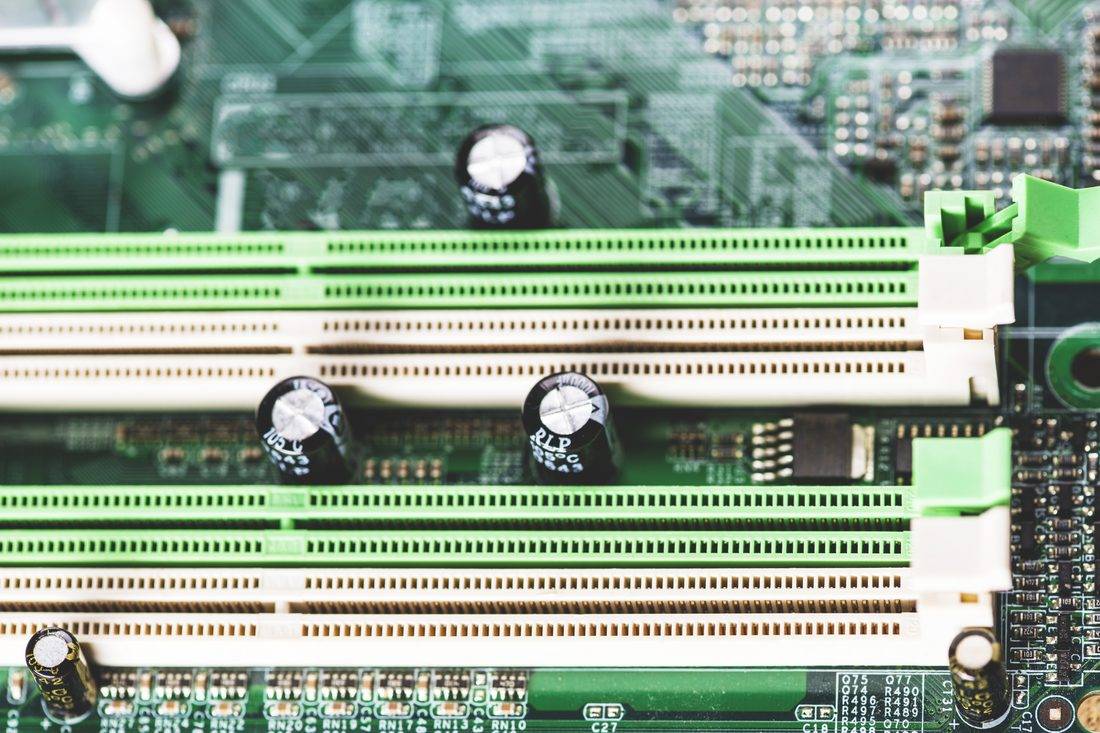
Il permet de régler l’ordre de démarrage, la date et l’heure, la virtualisation, le TPM ou certaines fonctions de sécurité.
Imaginez que vous prépariez le passage à Windows 11 et découvriez que le TPM n’est pas activé. Dans le BIOS, l’option peut porter le nom « Intel PTT », « AMD fTPM » ou « Security Device ». Windows 11 exige un TPM 2.0 et un microprogramme UEFI compatible avec Secure Boot.
Modifiez uniquement le paramètre recherché. Si BitLocker protège votre disque, suspendez-le avant de changer le TPM, Secure Boot ou le mode de démarrage. Sinon, Windows pourrait demander sa clé de récupération au redémarrage.
Certains réglages de mémoire, comme XMP ou EXPO, méritent aussi de la prudence. Avant de les modifier pour améliorer les performances, mieux vaut tester son PC et identifier la cause d’un éventuel PC qui rame.
Notez chaque changement. Pour quitter sans enregistrer, choisissez l’option « Discard » ou son équivalent.
Revenir aux réglages d’origine après une erreur
Si un changement provoque un dysfonctionnement, cherchez l’option « Load Optimized Defaults » ou « Charger les paramètres par défaut ». Sa touche varie selon le fabricant : ne supposez pas que F9 fonctionne partout.
Sur un PC fixe qui ne démarre plus, une réinitialisation CMOS peut être envisagée selon les instructions de la carte mère. Elle efface aussi des réglages personnalisés, comme la virtualisation et les profils mémoire. Ne transposez pas cette manipulation à un portable.
Pour un mot de passe BIOS oublié, contactez le fabricant avec une preuve d’achat, ou l’administrateur informatique si l’ordinateur appartient à votre entreprise.
Questions fréquentes
Comment aller dans le BIOS sans redémarrer ?
Les méthodes décrites nécessitent un redémarrage. Depuis Windows, Maj + Redémarrer évite de chercher la touche du fabricant, mais l’interface BIOS/UEFI s’ouvre pendant la phase de démarrage, pas au sein de Windows.
Comment accéder au BIOS sous Windows 7 ?
Éteignez complètement l’ordinateur, rallumez-le et utilisez la touche indiquée par le fabricant. Le chemin Windows vers « Paramètres du microprogramme UEFI » présenté plus haut concerne Windows 10 et 11.
Comment savoir si mon PC utilise l’UEFI ou le BIOS hérité ?
Appuyez sur Windows + R, saisissez msinfo32 et validez. Dans les informations système, repérez la ligne « Mode BIOS ». Elle indique « UEFI » ou « Hérité », sans nécessiter de modification des réglages.
