

UserBenchmark : comment tester son PC et interpréter les résultats ?

UserBenchmark est un outil de benchmark PC qui mesure les performances du processeur, de la carte graphique, de la mémoire vive et des disques. Disponible sur userbenchmark.com, il compare ensuite vos résultats à ceux d’autres utilisateurs possédant exactement les mêmes composants. Pratique pour repérer une pièce anormalement lente, il est toutefois moins convaincant pour déterminer quel processeur ou GPU acheter : ses classements reposent sur des critères de performance qui ne reflètent pas tous les usages.
L’essentiel
- UserBenchmark teste les principaux composants d’un PC Windows en une à quelques minutes.
- Il compare chaque pièce à des exemplaires du même modèle, ce qui aide à détecter une performance inhabituelle.
- Le téléchargement est gratuit, mais des restrictions d’accès ont été signalées en 2024.
- Ses classements CPU et GPU sont contestés : mieux vaut les recouper avec d’autres tests.
- Pour tester les performances en jeu, le processeur ou le SSD, des outils spécialisés existent.
À quoi sert cet outil de benchmark PC ?
Vous venez d’acheter un ordinateur d’occasion. La fiche technique annonce une bonne carte graphique, mais vous trouvez les jeux moins fluides que prévu. Avant d’accuser le vendeur ou de remplacer le GPU, vous aimeriez vérifier si votre machine fonctionne normalement.
C’est l’un des usages intéressants de UserBenchmark : comparer votre matériel à d’autres exemplaires identiques, plutôt que de vous fier uniquement aux caractéristiques annoncées.
Le service affirme accompagner les utilisateurs depuis 2011. Au 15 octobre 2026, son compteur affiche environ 74 millions de PC testés. Cette base alimente les comparaisons présentées après chaque analyse.
Quels composants sont examinés ?
Le test couvre quatre grandes catégories :
- CPU : calculs sur nombres entiers, nombres à virgule flottante et chaînes de caractères.
- GPU : six simulations de jeux en 3D pour mesurer les performances graphiques.
- SSD et disques durs : vitesses de lecture, d’écriture, d’écriture soutenue et opérations mixtes.
- RAM : débit mémoire en monocœur et multicœur, ainsi que latence.
Un mini-jeu évalue également la précision de la souris. L’ensemble donne un premier aperçu de la machine, sans remplacer des mesures approfondies en conditions réelles.
Cette distinction compte particulièrement pour les cartes graphiques. Les simulations intégrées donnent des indications, mais elles ne reproduisent pas nécessairement les performances de vos jeux favoris.
Comment lancer un test sur votre ordinateur ?
Le programme fonctionne sous Windows. Le site propose un installateur nommé UserBenchmarkInstaller.exe et une version portable au format ZIP. Aucune version Mac ou Android n’est annoncée.
Les étapes pour obtenir votre score
- Rendez-vous sur userbenchmark.com et téléchargez le programme.
- Fermez les applications et onglets inutiles pour éviter qu’ils consomment des ressources pendant les mesures.
- Lancez « PreBench », un contrôle de cinq secondes du processeur, du GPU et des périphériques. Corrigez les problèmes éventuellement signalés.
- Exécutez les tests de performances. Selon votre configuration, l’opération prend une à quelques minutes.
- Cliquez sur « Open Benchmark Results » pour afficher le rapport dans votre navigateur.
Attention à l’adresse : userbenchmark.org n’est pas le site d’origine. Sa propre page « À propos » indique qu’il s’agit d’un service indépendant, sans lien avec userbenchmark.com, ce que confirme Wikipédia. Le domaine .org a été créé en mai 2025, contre octobre 2013 pour le .com.
Le site .org propose un autre fonctionnement : un test de contrainte directement dans le navigateur, sans téléchargement, d’environ trois minutes. Le test est gratuit, mais certains rapports détaillés sont payants. Ne confondez donc pas les deux services.
Quelques précautions avant de commencer
Sur un ordinateur portable, branchez le chargeur. Dans les Paramètres de Windows, rubrique Système, réglez le mode d’alimentation sur « Meilleures performances » pour l’usage branché.
Imaginez un portable testé sur batterie pendant que plusieurs logiciels tournent en arrière-plan. Son score déçoit. Vous relancez le test sur secteur, après avoir fermé les applications inutiles : les conditions sont désormais plus favorables à une mesure représentative. Le score ne sera pas forcément meilleur, mais la comparaison devient honnête.
Concernant l’accès, Tom’s Hardware rapportait en février 2024 qu’un nombre limité d’utilisateurs pouvait lancer gratuitement les tests simultanément. Les autres devaient patienter ou souscrire un abonnement Pro à 10 dollars par an. Un mini-jeu demandant d’abattre 13 vaisseaux intervenait également dans le déblocage. Les pages du site consultées en octobre 2026 n’en parlent plus : rien ne dit que ce système existe toujours.
Comprendre les scores sans se tromper
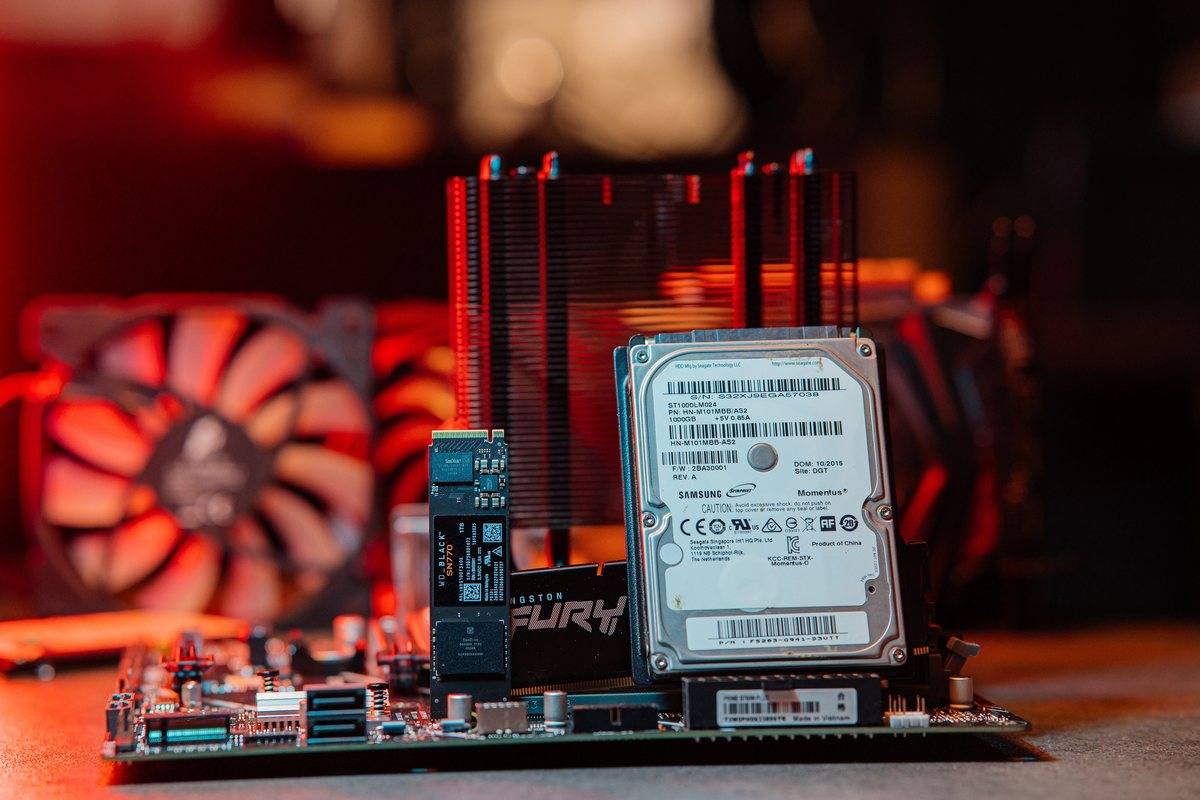
Une fois le test terminé, vous découvrez plusieurs notes, pourcentages et indicateurs colorés. Ils ne répondent pas tous à la même question.
Gaming, Desktop et Workstation : trois usages différents
Le rapport distingue les performances en jeu (Gaming), en bureautique (Desktop) et en station de travail (Workstation). Cette dernière catégorie concerne notamment l’encodage, les calculs et les machines virtuelles.
Chaque usage reçoit un libellé imagé : UFO, Nuclear submarine, Aircraft carrier, Battleship, puis des catégories inférieures jusqu’à Surfboard et Tree trunk.
Ces appréciations donnent une idée générale du niveau de puissance. Elles ne disent pas si chaque composant fonctionne aussi bien que les autres exemplaires du même modèle.
Le PC status et les percentiles
Le « PC status » sert à situer les performances de votre matériel par rapport à celles de machines comparables. La référence normale est fixée à 50 %.
Si une carte graphique se situe au 75e percentile, cela signifie qu’elle fait mieux que 75 résultats sur 100 obtenus avec le même modèle. Le code couleur aide à identifier les écarts : un composant affiché en orange se situe sous la moyenne de son modèle.
Un ordinateur très puissant peut donc recevoir la mention « UFO » tout en présentant un statut décevant. La puissance absolue et la performance relative sont deux mesures différentes.
Le guide officiel présente ainsi un processeur atteignant 105 % de la moyenne de son modèle, au 91e percentile. Autre exemple : une mémoire Corsair 3600 MHz au 81e percentile, ce qui confirme dans ce cas l’activation du profil XMP. Des résultats inférieurs avec cette même mémoire proviennent surtout de configurations où XMP ou DOCP n’est pas activé dans le BIOS.
Pourquoi les classements ne racontent pas toute l’histoire
UserBenchmark calcule aussi une « vitesse effective » pour classer les composants. Cet indice privilégie les usages grand public et accorde volontairement moins de poids aux gros transferts de données et aux calculs fortement multicœurs.
Pour un SSD, la pondération comprend 50 % de lecture et écriture séquentielles, 34 % d’opérations sur petits fichiers 4K en file courte et 16 % en file profonde. Pour la RAM, elle repose sur 80 % de débit multicœur, 10 % de débit monocœur et 10 % de latence.
Ces choix influencent les classements. Un SSD bien placé dans un indice global n’est pas nécessairement le plus adapté à chaque charge de travail. Pour approfondir un diagnostic sur un PC qui rame, examinez aussi les symptômes et les conditions d’utilisation.
Peut-on faire confiance aux comparaisons CPU et GPU ?
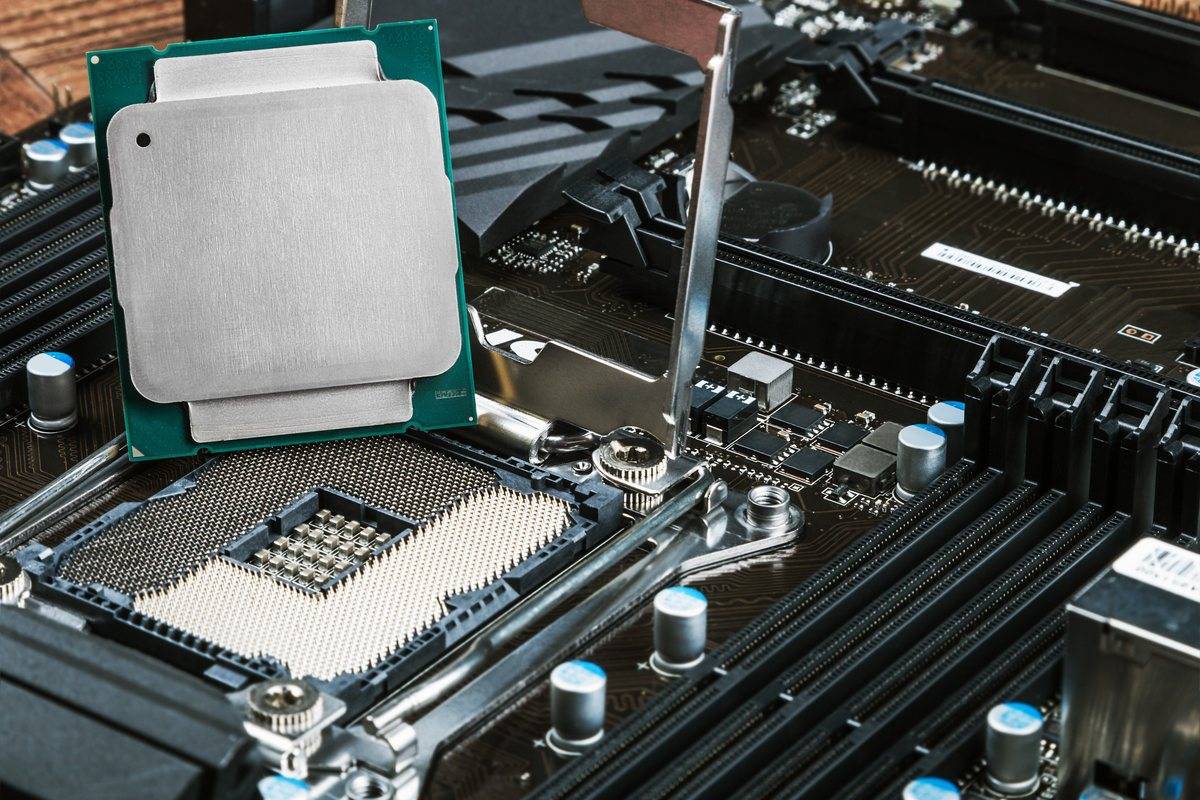
Un joueur hésite entre deux processeurs. Il ouvre un classement UserBenchmark et constate qu’un modèle moins cher devance une référence haut de gamme. Le résultat mérite d’être examiné, mais pas transformé immédiatement en décision d’achat.
En juillet 2019, UserBenchmark a modifié la pondération de son indice CPU. Selon TechSpot et Wccftech, la part du multicœur est passée de 10 % à 2 %, tandis que celle du monocœur est passée de 30 % à 40 % et celle des performances sur quatre cœurs de 60 % à 58 %.
Tom’s Hardware rapportait alors un classement plaçant un Core i3-8100 à 120 dollars devant un Core i9-9980XE à 2 000 dollars.
UserBenchmark défendait ce changement en expliquant que ses anciens indices surestimaient les processeurs de plus de huit cœurs après l’arrivée des Ryzen 3000. Le site estimait la précision de son nouvel indice à 8 % près et indiquait que le Core i9-9900K était passé de la septième à la première place.
Les critiques ont continué. En avril 2020, selon Notebookcheck, les modérateurs de r/hardware ont interdit les liens vers le service, estimant que les discussions provoquaient surtout des polémiques. r/Intel a adopté une interdiction similaire, tandis que r/AMD a choisi de restreindre ces liens.
En mars 2025, Tom’s Hardware a également critiqué un texte publié sur la fiche de la Radeon RX 9070 XT, qui accusait des influenceurs de cibler les nouveaux acheteurs et surnommait AMD « Advanced Marketing Devices ». Le média jugeait ces propos hors sujet, puisqu’ils n’analysaient pas la carte graphique concernée.
De son côté, UserBenchmark affirme être une grande publication indépendante des paiements des fabricants, financée par la publicité, les abonnements et l’affiliation. Il attribue les attaques à une campagne de désinformation menée par des professionnels du marketing. Aucune source indépendante ne vient appuyer ces affirmations.
La chaîne YouTube Daniel Owen juge le site peu fiable pour déterminer quel composant est le plus rapide, tout en appréciant son principe de comparaison. La chaîne bbear recommande de croiser plusieurs sources.
La règle pratique : utilisez les résultats pour repérer un écart de performance entre composants identiques. Pour choisir le bon processeur ou comparer deux GPU différents, consultez également des benchmarks spécialisés, représentatifs de vos logiciels et jeux.
Les alternatives selon le composant à tester
Un outil spécialisé apporte souvent une mesure plus pertinente qu’une note globale. Le bon choix dépend de ce que vous cherchez à vérifier : fluidité en jeu, puissance de calcul, vitesse du stockage ou comportement général du PC.
| Outil | Ce qu’il teste | Gratuit ou payant | Systèmes | Pour quel besoin |
|---|---|---|---|---|
| 3DMark | GPU et CPU pour le jeu | Démo gratuite ; version complète 26 $ | Windows, macOS sur puce Apple, Android, iOS | Comparer des cartes graphiques et des performances en jeu |
| Cinebench 2026 | CPU et GPU avec un moteur de rendu 3D | Gratuit | Windows, macOS | Évaluer la puissance de calcul et de rendu |
| PassMark PerformanceTest 11.1 | CPU, 2D, 3D, disques, RAM | Tests standard gratuits ; fonctions avancées sous Windows à 39 $ après essai | Windows, Linux, macOS, mobiles | Obtenir une vue d’ensemble et comparer des configurations |
| Geekbench 7 | CPU monocœur, multicœur et calcul GPU | Gratuit ; Pro à 99 $ | Windows, macOS, Linux, Android, iOS | Comparer des processeurs sur plusieurs plateformes |
| CrystalDiskMark 9 | Lecture et écriture SSD, HDD et USB | Téléchargement libre | Windows | Vérifier les vitesses de stockage |
Prix relevés le 15 octobre 2026 sur les sites des éditeurs, en dollars.
Quelques précautions : les scores Cinebench 2026 ne sont pas directement comparables à ceux de Cinebench 2024. CrystalDiskMark avertit que des tests répétés peuvent réduire la durée de vie d’un SSD ou d’une clé USB.
Pour comparer la puissance des PC gaming, privilégiez les résultats liés aux usages réels plutôt qu’un classement général isolé.
FAQ : les réponses aux questions fréquentes
UserBenchmark est-il gratuit ?
Le programme est proposé en téléchargement gratuit. En 2024, Tom’s Hardware signalait toutefois des limitations d’accès aux tests gratuits et une formule Pro à 10 dollars par an. Les conditions actuelles doivent être vérifiées directement auprès du service.
UserBenchmark est-il fiable ?
Il est utile pour comparer les performances d’un composant avec celles d’autres exemplaires du même modèle, à condition de tester dans des conditions correctes. Ses classements entre processeurs ou cartes graphiques différents sont plus discutables, car ils dépendent de pondérations contestées et ne couvrent pas tous les usages.
Quelle est la meilleure alternative à UserBenchmark ?
Pour une évaluation générale du PC, PassMark constitue une alternative intéressante. Pour un processeur, choisissez Cinebench ou Geekbench ; pour les performances graphiques en jeu, 3DMark ; pour un SSD, CrystalDiskMark. Aucun de ces outils ne remplace tous les autres.
Avant de changer une pièce parce qu’un score vous paraît faible, refaites une mesure dans de bonnes conditions, puis vérifiez le résultat avec un second outil adapté au composant concerné.
