

Telegram Web ne fonctionne pas : causes et solutions

Telegram Web ne fonctionne pas, reste bloqué au chargement ou refuse votre connexion ? Commencez par vérifier si Telegram marche sur votre téléphone, puis rechargez la page et essayez l’autre version du site, Web K ou Web A. Si le problème persiste, la solution dépend du symptôme : QR code expiré, code de connexion introuvable, navigateur ou réseau.
Inutile d’effacer immédiatement vos cookies ou de multiplier les tentatives de connexion. Quelques vérifications simples permettent souvent de trouver l’origine du blocage sans modifier vos réglages. Pour la connexion pas à pas et l’usage au quotidien, voyez notre guide de Telegram Web ; ici, on part du symptôme.
| Symptôme | Cause probable | Que faire |
|---|---|---|
| Telegram ne marche ni sur mobile ni sur ordinateur | Panne générale possible | Comparer les signalements sur Downdetector et consulter l’actualité. |
| Telegram Web ne charge pas | Problème local au navigateur | Recharger la page, essayer Web K ou Web A, puis un autre navigateur. |
| Le QR code ne fonctionne pas | Mauvaise méthode de scan ou code expiré | Utiliser une application Telegram connectée et scanner le QR code actuellement affiché. |
| Le code Telegram n’arrive pas par SMS | Code envoyé dans l’application | Consulter la conversation officielle « Telegram » sur les appareils connectés. |
| Telegram demande d’attendre avant de réessayer | Trop de demandes successives | Respecter le délai indiqué avant toute nouvelle tentative. |
| Un mot de passe est demandé après le code | Vérification en deux étapes activée | Saisir le mot de passe supplémentaire ou utiliser la récupération prévue. |
| Le site fonctionne sur un réseau, mais pas sur un autre | Filtrage réseau possible | Tester un autre réseau, par exemple le partage de connexion du téléphone. |
| Les messages arrivent, mais aucune notification n’apparaît | Notifications bloquées dans Chrome | Vérifier les autorisations du site et quitter la navigation privée. |
| Une session se ferme ou des discussions manquent | Session révoquée ou conversations secrètes indisponibles | Vérifier les sessions actives et le type de conversation concerné. |
Telegram est-il en panne ou le problème vient-il de votre navigateur ?
Si Telegram ne fonctionne ni sur votre téléphone ni sur le web, en Wi-Fi comme en données mobiles, une panne générale est probable. En revanche, si l’application mobile fonctionne normalement, cherchez d’abord du côté du navigateur ou du réseau utilisé.
Les recherches « telegram down », « telegram bug » ou « Telegram en panne » traduisent souvent le même doute : le service rencontre-t-il un problème général ? Telegram ne dispose pas de page de statut officielle connue. Pour vous faire une idée, recoupez les signalements sur Downdetector avec les informations publiées dans l’actualité.
Beaucoup de signalements d’un coup ? Mieux vaut attendre que de modifier vos réglages au hasard.
La page reste blanche ou tourne sans fin
Lorsque Telegram Web ne marche pas alors que l’application mobile fonctionne, commencez par recharger la page. Si rien ne change, essayez les deux versions officielles du client web.
Tester Web K et Web A
Telegram propose deux interfaces accessibles aux adresses web.telegram.org/k et web.telegram.org/a. Vous pouvez passer de l’une à l’autre depuis le menu ou saisir directement l’adresse souhaitée.
Ce changement est un test, pas une réparation garantie, mais si une seule version marche, vous savez déjà où chercher. Notre article sur les différences entre Web K et Web A détaille ces deux clients.
Écarter un problème de navigateur
Essayez ensuite un autre navigateur. Vous pouvez également désactiver temporairement vos extensions, notamment les bloqueurs de publicités et les antitraqueurs, puis recharger Telegram Web.
Supprimer les données du site en dernier recours
Si les vérifications précédentes échouent, vous pouvez supprimer uniquement les données de Telegram Web. Dans Chrome, ouvrez Paramètres > Confidentialité et sécurité > Cookies tiers > Afficher toutes les données et autorisations du site. Recherchez Telegram Web, puis supprimez ses données, comme l’explique l’aide de Chrome.
Vous devrez ensuite vous reconnecter. Évitez d’effacer toutes les données du navigateur : cette opération déconnecte également les autres sites qui mémorisent votre session.
QR code Telegram Web : trois blocages différents
Le QR code ne se scanne pas
Le QR code doit être scanné depuis une application Telegram déjà connectée, en passant par Paramètres > Appareils > Ajouter un appareil. Utiliser simplement l’appareil photo du téléphone ne correspond pas à cette procédure.
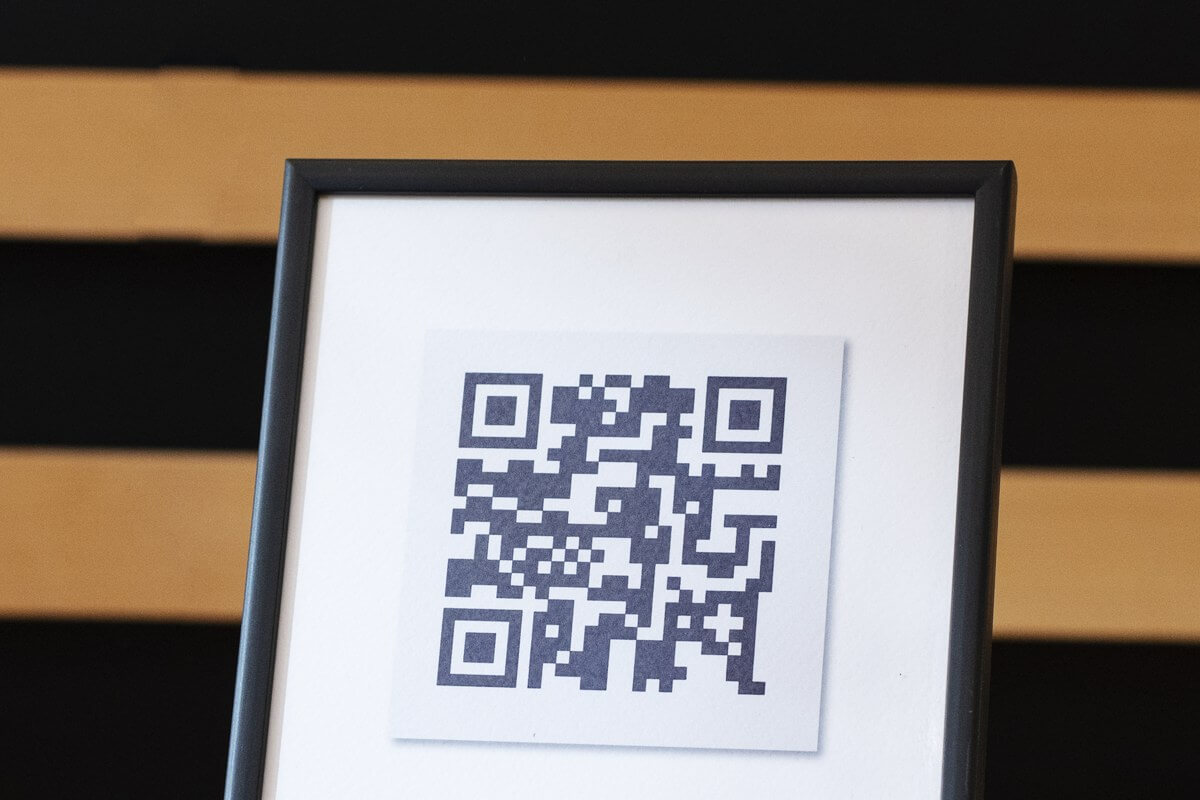
Au bureau, vous affichez le QR code sur votre ordinateur, puis cherchez la bonne option sur votre téléphone. Pendant ce temps, le code affiché peut déjà avoir changé.
Le QR code change avant la validation
Le jeton associé au QR code possède une durée de vie courte, habituellement 30 secondes selon la documentation technique de Telegram. Le site génère ensuite un nouveau code. Si vous avez tardé à ouvrir le scanner, visez celui qui apparaît maintenant à l’écran.
Le téléphone confirme, mais la connexion échoue
Si Telegram renvoie AUTH_TOKEN_EXPIRED, le jeton validé a expiré. Recommencez avec le QR code actuellement affiché, sans chercher à réutiliser le précédent.
Code Telegram non reçu : où le chercher ?
Le code de connexion n’arrive pas nécessairement par SMS. Telegram peut l’envoyer dans la conversation officielle « Telegram », identifiable à sa coche bleue, sur un appareil déjà connecté.
Vous attendez un SMS sur votre téléphone alors que le message se trouve déjà dans Telegram sur votre tablette ? Consultez cette conversation avant de demander un nouveau code.
Vérifiez également le numéro saisi : il doit être au format international, avec l’indicatif du pays. Telegram utilise un numéro mobile, pas un numéro fixe. La réception d’un code par appel peut aussi être indisponible chez certains opérateurs.
Code expiré ou trop de tentatives
L’erreur PHONE_CODE_EXPIRED indique que le code n’est plus valable. Il faut en demander un nouveau. En revanche, si Telegram affiche un délai d’attente, associé à FLOOD_WAIT, respectez la durée indiquée. Réclamer des codes en boucle ne supprimera pas cette restriction.
Connexion toujours impossible ? La FAQ officielle de Telegram oriente vers son formulaire d’assistance consacré aux problèmes de connexion.
Un mot de passe supplémentaire bloque l’accès
Lorsque la vérification en deux étapes est activée, le code de connexion ne suffit pas : Telegram Web demande également votre mot de passe. Ce contrôle fait partie de la protection du compte, ce n’est pas un dysfonctionnement.
En cas d’oubli, utilisez un appareil encore connecté et ouvrez Paramètres > Confidentialité et sécurité > Vérification en deux étapes > Mot de passe oublié ?
Avec une adresse e-mail de récupération enregistrée, vous pouvez recevoir un code par e-mail et définir un nouveau mot de passe. Sans cet e-mail, l’équipe du canal Telegram Info indique qu’une réinitialisation n’est proposée qu’après 7 jours d’attente, avec conservation des conversations.
Ne confondez pas cette procédure avec une réinitialisation complète du compte, qui entraîne la perte des conversations et des contacts.
Et si c’était le réseau ?
Un réseau d’entreprise, d’établissement scolaire ou un Wi-Fi public peut filtrer certains sites. Pour vérifier cette hypothèse, essayez un autre réseau, par exemple le partage de connexion de votre téléphone.

Un salarié peut ainsi constater que Telegram Web reste inaccessible depuis le Wi-Fi de son entreprise, mais s’ouvre depuis une autre connexion.
Un VPN ou un proxy tourne sur l’ordinateur ? Coupez-le le temps du test. Respectez les règles de votre réseau et la législation applicable.
Telegram fonctionne, mais certaines fonctions semblent absentes
Les notifications ne s’affichent plus
Dans Chrome, vérifiez Paramètres > Confidentialité et sécurité > Paramètres des sites > Notifications. Vous pouvez aussi consulter les autorisations de Telegram Web depuis l’icône située à gauche de son adresse.
La navigation privée ne reçoit pas de notifications. Chrome peut également bloquer celles de sites jugés intrusifs ou afficher une petite cloche à la place de la demande habituelle lorsque la messagerie plus discrète est activée.
Une conversation ou une session a disparu
Les conversations secrètes ne sont pas disponibles sur Telegram Web : leur absence est normale. Elles restent accessibles sur les applications mobiles concernées.
Quand toutes vos sessions ont été fermées depuis un autre appareil, Telegram Web vous demandera de vous reconnecter. L’erreur SESSION_REVOKED correspond à cette situation. Pour examiner les appareils connectés, ouvrez Paramètres > Appareils dans Telegram. Vous pouvez y fermer une session ou terminer toutes les autres sessions.
Vérifier le retour à la normale sans compromettre son compte
Une page qui s’ouvre ne prouve pas grand-chose : vérifiez que vos conversations s’affichent et que la fonction bloquée répond de nouveau.
Restez sur les adresses officielles web.telegram.org/k et web.telegram.org/a. De fausses pages imitant Telegram Web ont été utilisées pour récupérer des identifiants. Ne communiquez jamais votre code de connexion ni votre mot de passe à une personne qui vous les réclame.
Si l’interface web reste inutilisable, Telegram Desktop sur Windows, Mac ou Linux, Telegram pour macOS et les applications mobiles constituent d’autres possibilités d’accès.
FAQ : problèmes fréquents avec Telegram Web
Pourquoi Telegram Web ne fonctionne pas alors que mon téléphone marche ?
Le problème semble local au navigateur ou au réseau. Rechargez la page, testez Web K et Web A, puis essayez un autre navigateur avant de supprimer les données du site.
Pourquoi Telegram Web me demande-t-il de me reconnecter ?
Une session a pu être fermée à distance, ou les données du site effacées dans le navigateur. Contrôlez les sessions dans Paramètres > Appareils, puis reconnectez-vous.
Que faire si Telegram Web refuse toujours de fonctionner ?
Reprenez le diagnostic à partir du symptôme exact, sans multiplier les demandes de code. Si le blocage concerne la connexion au compte et persiste, utilisez le formulaire d’assistance indiqué dans la FAQ de Telegram. Pour les autres questions, l’application propose Paramètres > Poser une question.
