

Freebox bloquée à l’étape 6 : diagnostic et solutions

Une Freebox bloquée à l’étape 6 n’arrive pas à terminer son authentification auprès de Free. Avant de redémarrer ou de réinitialiser quoi que ce soit, vérifiez d’abord si une panne du réseau Free est en cours. Si plusieurs abonnés sont touchés, modifier les réglages de votre box ne réparera rien et une remise en paramètres d’usine pourrait simplement effacer votre configuration.
Si aucun incident général n’est signalé, laissez quelques minutes à la Freebox, notamment si une mise à jour est disponible, puis passez progressivement aux manipulations de dépannage. Voici comment identifier votre situation sans commencer par la solution la plus radicale.
Que signifie l’étape 6 sur une Freebox ?
Sur une Freebox Pop, Delta ou Ultra, le Server traverse plusieurs étapes avant d’être opérationnel. D’après la liste des étapes d’initialisation publiée par Free, l’étape 6 correspond à l’authentification de la Freebox. Autrement dit, la connexion a déjà progressé assez loin lorsque le démarrage se fige à ce niveau.
| Étape | Ce que fait la Freebox |
|---|---|
| Étape 1 | Démarrage des composants |
| Étape 2 | Recherche du signal, c’est-à-dire d’une liaison avec les équipements de Free |
| Étape 3 | Signal trouvé et établissement de la connexion |
| Étape 4 | Connexion établie et obtention des informations du serveur |
| Étape 5 | Cette étape n’est pas affichée |
| Étape 6 | Authentification de la Freebox |
| Étape 7 | Vérification du logiciel interne et téléchargement si nécessaire |
| Étape 8 | Cycle de démarrage terminé, Freebox opérationnelle |
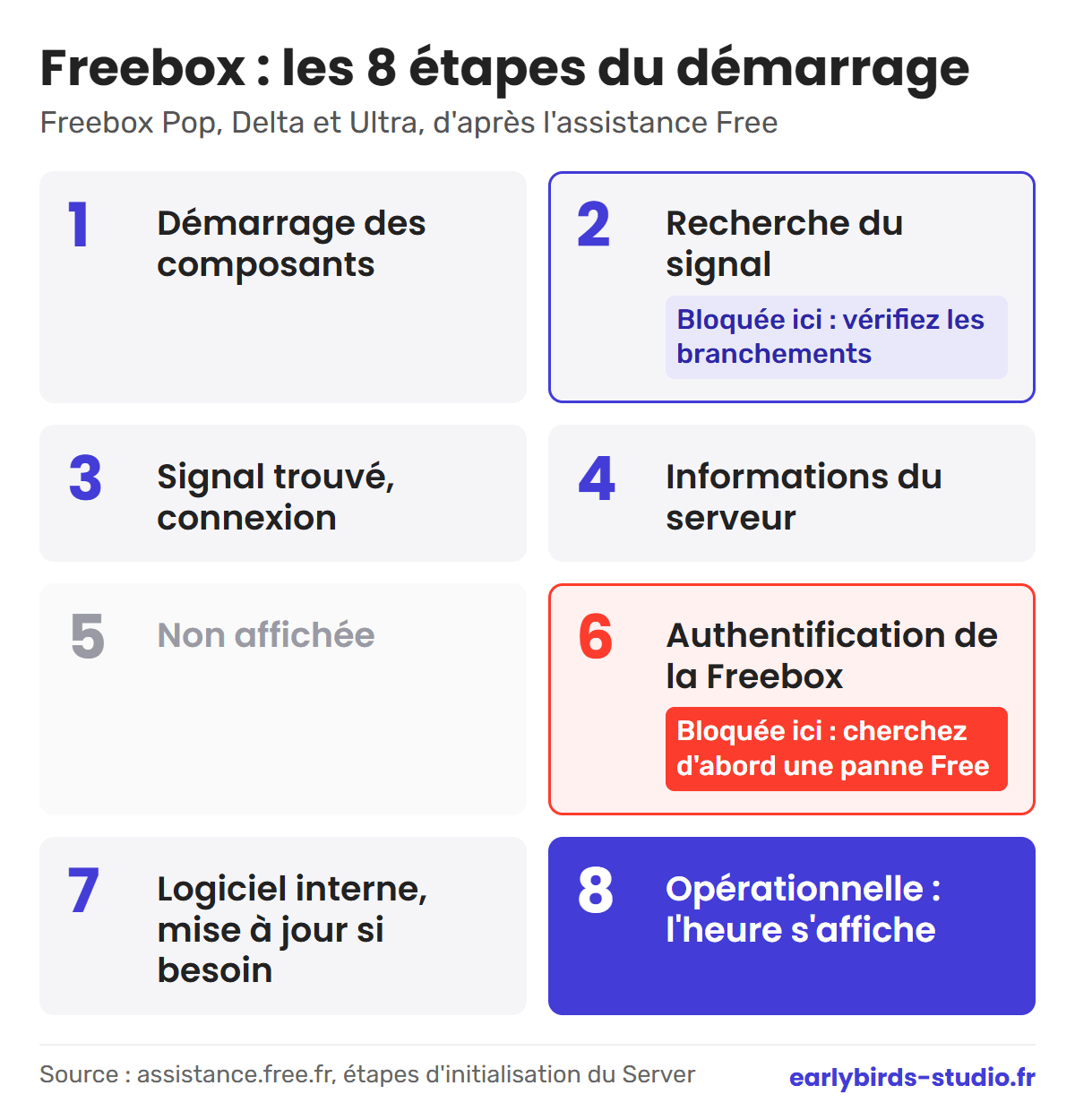
On peut donc en déduire une information utile pour le diagnostic : lorsqu’elle atteint l’étape 6, la box a déjà trouvé le signal, établi la connexion et obtenu les informations du serveur. C’est son identification auprès de Free qui n’aboutit pas.
Ce détail évite de chercher immédiatement du mauvais côté. Un problème de câble ou de prise bloque plutôt la Freebox à l’étape 2, « Recherche du signal ». C’est d’ailleurs pour cette étape que Free demande de vérifier les branchements.
Pour la Révolution, la mini 4K et la One, Free montre ces étapes en image, sans liste détaillée.
Quand tout se déroule normalement, l’heure finit par apparaître sur le Server, suivie d’un point blanc en façade. La Freebox fonctionne alors normalement. Son écran s’éteint ensuite de lui-même après quelques minutes.
Commencez par savoir si la panne vient de chez vous
Imaginez la scène : vous ouvrez votre ordinateur un matin de télétravail et plus rien ne charge. Vous regardez le Server : « Étape 6 ». Dans ce moment-là, le réflexe est souvent de débrancher des câbles, redémarrer plusieurs fois ou chercher comment réinitialiser la box.
Ce n’est pas le meilleur ordre.
Commencez par vérifier si Free rencontre un incident réseau. Une panne générale peut provoquer exactement le même affichage qu’un problème individuel. Tant que cette possibilité n’est pas écartée, une manipulation lourde de votre Freebox risque d’être inutile.
| Votre situation | Ce que cela indique | Première action |
|---|---|---|
| De nombreux abonnés signalent aussi un blocage à l’étape 6 | Un incident sur le réseau Free est probablement en cours | Suivre les informations réseau et attendre le rétablissement |
| La Freebox vient de démarrer et reste sur l’authentification | L’initialisation n’est peut-être pas terminée, notamment si une mise à jour est disponible | Laisser le démarrage se poursuivre plusieurs minutes |
| Aucun incident général n’est identifié et l’étape 6 persiste | Le problème peut être propre à votre ligne ou à votre compte | Essayer d’abord un redémarrage simple, puis contacter Free si nécessaire |
| La box est neuve et n’a encore jamais terminé son démarrage | La mise en service de l’accès doit être vérifiée | Consulter l’avancement dans l’Espace Abonné Freebox |
| Toutes les étapes défilent, l’heure apparaît puis le cycle recommence | Il ne s’agit pas d’un simple arrêt permanent à l’étape 6 | Suivre les vérifications prévues pour un redémarrage en boucle |
Les pannes générales ne sont pas théoriques. Le 18 mars 2026, des milliers de Freebox sont restées à l’étape 6 pendant que Free signalait des instabilités à Nantes. Lors de la panne du 19 juillet 2024, Free 1337 prévenait que redémarrer la box ne servait à rien.
C’est aussi la raison pour laquelle une remise en paramètres d’usine doit rester une solution de dernier recours. Pendant une panne du réseau Free, elle ne rétablit pas la connexion. Elle remet simplement les réglages de la box à zéro.
« Authentification de la Freebox en cours » : combien de temps attendre ?
L’écran n’affiche pas toujours uniquement « Étape 6 ». Vous pouvez aussi lire « Authentification de la Freebox en cours ». Les deux affichages renvoient au même moment du démarrage.
Il n’existe pas de délai officiel précis à partir duquel il faudrait considérer l’authentification comme définitivement bloquée. Free indique simplement que l’initialisation peut prendre plusieurs minutes, notamment lorsqu’une mise à jour est disponible.
Inutile, donc, de couper l’alimentation quelques secondes après avoir vu apparaître l’étape 6. Laissez d’abord la box terminer son travail. Si l’affichage ne change pas et qu’aucune panne générale n’explique le problème, vous pourrez ensuite passer au redémarrage.
À l’inverse, attendre indéfiniment n’apporte rien non plus lorsque le problème d’authentification Freebox persiste. Si la connexion reste bloquée après les vérifications et manipulations raisonnables décrites ci-dessous, Free devra vérifier la situation de la ligne ou du compte.
Débloquer la Freebox du geste le plus léger au plus lourd
Une bonne règle de dépannage consiste à ne pas commencer par ce qui efface le plus de choses. Face à une box figée à l’étape 6, procédez dans cet ordre.
1. Vérifier d’abord l’état du réseau Free
Avant de modifier la box, regardez si un incident touche le réseau. Free 1337, le compte officiel consacré au réseau Free, publie les incidents et leur résolution sur X et Bluesky.
Ce contrôle vous évite de multiplier les manipulations pour rien. Lors d’une panne, le problème ne se trouve pas dans vos réglages locaux. Il faut attendre que le service soit rétabli.
2. Laisser l’initialisation se terminer
Une box qu’on vient d’allumer a besoin de plusieurs minutes, davantage quand une mise à jour est disponible. Le bon signal à attendre est simple : lorsque le démarrage est terminé, l’heure s’affiche sur le Server, puis le point blanc apparaît en façade.
3. Faire un redémarrage simple
Sans incident réseau en vue, le redémarrage est la première vraie manipulation à essayer. Free indique qu’il permet de résoudre un blocage mineur et de rechercher une éventuelle mise à jour.
Vous pouvez le lancer depuis l’application Free : ouvrez l’accueil de l’Espace Abonné Freebox, choisissez « Server internet », puis « Redémarrer » et « Redémarrer le Server internet ».
Le redémarrage est également accessible depuis Freebox OS : cliquez sur le bouton Free en bas à gauche, puis sur « Redémarrer la Freebox ». Le Server est à nouveau opérationnel lorsque l’heure apparaît.
4. Utiliser le démarrage secours lorsque le modèle le permet
Sur Révolution, mini 4K et One, Free décrit un menu de démarrage. Débranchez puis rebranchez l’alimentation. Dès que le logo Free apparaît, posez rapidement le doigt sur une touche digitale située à droite de l’écran.
Trois choix sont proposés : « Démarrage normal », qui ne modifie rien ; « Démarrage secours », qui désactive temporairement le Wi-Fi, le routeur, les partages et le disque dur afin d’alléger le démarrage ; et « Paramètre d’usine », qui remet tous les réglages à zéro comme au déballage.
En cas de dysfonctionnement avancé, Free conseille le Démarrage secours avant la remise en paramètres d’usine. Une fois le démarrage secours effectué, un redémarrage simple permet de recharger les réglages habituels. Le disque dur n’est pas accessible pendant un démarrage en mode secours ou usine.
5. Garder les paramètres d’usine pour la fin
Si le problème revient après le mode secours, la remise en paramètres d’usine devient une option sur Révolution, mini 4K et One. Elle efface les réglages : ce n’est donc pas une manipulation à lancer « pour voir », encore moins lorsqu’une panne générale est en cours.
Pour les Pop, Delta et Ultra, Free ne publie pas de page de réinitialisation équivalente. Depuis mafreebox.freebox.fr, le menu « Paramètres de la Freebox », puis « Réinitialiser la Freebox », propose néanmoins un redémarrage en mode secours ou avec les paramètres d’usine.
Encore faut-il que l’interface s’ouvre pendant que la box reste à l’étape 6, ce qui n’est pas certain. Soyez également attentif si un formatage du disque est proposé. Le formatage efface les données présentes sur celui-ci, y compris les enregistrements TV.
Pop, Delta, Révolution, Ultra : ce qui change selon le modèle
Le sens général de l’authentification reste le même, mais certaines commandes de redémarrage et de récupération diffèrent selon le Server que vous utilisez.
Freebox Pop bloquée à l’étape 6
Sur la Pop, allumez l’écran avec une touche directionnelle, descendez jusqu’à « Redémarrer », puis validez avec la flèche de droite.
La Pop fait partie des modèles pour lesquels Free décrit l’étape 6 comme l’authentification de la Freebox. Si le blocage persiste après avoir écarté une panne réseau et tenté un redémarrage simple, la suite du diagnostic ne consiste donc pas à multiplier les vérifications de câbles prévues pour l’étape 2.
Freebox Delta : passer par le Player Devialet
La Delta offre une possibilité supplémentaire : le Server se redémarre aussi depuis le Player TV Free Devialet. Appuyez sur la touche Free de la télécommande, puis ouvrez « Réglages », « Système », « Informations Freebox Player et Server », « Server » et enfin « Redémarrer le Freebox Server ».
Si votre Freebox Delta reste à l’étape 6, commencez néanmoins par le même diagnostic : incident réseau, temps nécessaire à l’initialisation, puis redémarrage.
Étape 6 Freebox Révolution
La Révolution se distingue surtout par son menu de démarrage. Après avoir débranché puis rebranché son alimentation, une touche digitale à droite de l’écran permet d’accéder rapidement aux modes normal, secours et paramètres d’usine lorsque le logo Free apparaît.
Quand l’étape 6 persiste sur une Révolution, privilégiez le démarrage secours avant une remise à zéro complète. Le redémarrage simple qui suit recharge ensuite les réglages habituels.
Freebox Ultra : bouton latéral et voyant rouge
Sur la Freebox Ultra, un bouton marche/arrêt situé sur le côté permet d’éteindre puis de rallumer directement le Server.
Il faut distinguer l’étape 6 d’un autre signal propre à ce modèle : un voyant rouge en façade signifie que le Server n’arrive pas à se connecter au réseau Free. Dans ce cas, Free renvoie à la vérification du câble optique, entre le port FIBRE situé au dos du Server et la prise optique murale.
Pour la mini 4K et la One, retenez surtout qu’elles disposent, comme la Révolution, du menu proposant le démarrage normal, le démarrage secours et les paramètres d’usine.
Une box neuve ne dépasse pas l’étape 6
Le contexte est différent lorsque la Freebox vient d’arriver. Vous avez raccordé la nouvelle box, vous attendez enfin de voir l’heure apparaître, mais l’écran reste sur « Authentification de la Freebox en cours ».
Après une souscription, Free distingue plusieurs phases : raccordement de la ligne, éventuel rendez-vous avec un technicien pour la fibre ou la mise en service de l’ADSL, livraison des équipements, puis connexion.
Pour une box neuve bloquée à l’étape 6, vérifiez dans l’Espace Abonné Freebox que la mise en service est terminée. Son avancement y est indiqué. Si elle ne l’est pas, réinitialiser le Server ne fera pas avancer l’activation de la ligne.
Quand contacter Free et comment rester connecté
Si aucun incident réseau n’est en cours, que l’initialisation a eu le temps de se terminer et que le redémarrage n’a pas débloqué la situation, le problème peut être propre à votre ligne ou à votre compte. C’est alors à Free de poursuivre le diagnostic.
Le 3244 est le numéro d’assistance de Free pour ses abonnés box et mobile. Lorsqu’une intervention est ouverte par le support, son suivi apparaît dans l’Espace Abonné, rubrique « Mon Assistance ».
La panne tombe rarement au bon moment. Elle arrive aussi le soir, au milieu d’un programme TV, et couper en même temps les usages Internet du foyer. En attendant le rétablissement de la connexion, Free suggère d’utiliser un Pocket Wi-Fi si vous en possédez un, ou le partage de connexion d’un forfait mobile Free.
Étape 2, étape 6 ou redémarrage en boucle : ne confondez pas les symptômes
Deux Freebox sans connexion ne nécessitent pas forcément le même dépannage. L’affichage du Server donne justement une indication sur l’endroit où le démarrage s’arrête.
Étape 2, « Recherche du signal » : la box cherche encore une liaison avec les équipements de Free. C’est à cette étape que Free renvoie notamment à la vérification des branchements.
Étape 6, « Authentification de la Freebox » : le signal a déjà été trouvé, la connexion établie et les informations du serveur obtenues. Le blocage intervient au moment de l’identification auprès de Free.
Toutes les étapes passent, l’heure apparaît puis tout recommence : vous êtes face à un cycle de redémarrage plutôt qu’à une box simplement figée à l’étape 6.
Dans ce dernier cas, Free conseille de débrancher puis rebrancher la box, d’essayer une autre prise électrique et de brancher le Server avec le second Freeplug. Sur une ligne ADSL, Free demande également de retirer une alarme, un interphone ou un équipement domotique connecté à la ligne et de ne pas utiliser de rallonge.
Les étapes 7 ou d’autres écrans de démarrage correspondent eux aussi à des phases différentes. Mieux vaut suivre le dépannage correspondant à l’étape réellement affichée plutôt que d’appliquer les manipulations de l’étape 6 à tous les problèmes de démarrage.
Le bon ordre à retenir
Face à une Freebox bloquée à l’étape 6, le bon réflexe n’est pas de commencer par remettre la box à zéro. Vérifiez d’abord si le réseau Free rencontre un incident. Laissez ensuite l’initialisation se poursuivre plusieurs minutes, surtout si une mise à jour est en cours, puis essayez un redémarrage simple.
Si l’étape 6 reste affichée malgré ces vérifications, le support Free pourra déterminer si le blocage vient de votre ligne ou de votre compte. Vous aurez alors éliminé les causes que vous pouviez réellement traiter vous-même, sans avoir effacé inutilement votre configuration.
FAQ sur la Freebox bloquée à l’étape 6
Pourquoi ma Freebox reste bloquée sur la 6 ?
L’étape 6 correspond à l’authentification de la Freebox. Lorsqu’elle reste bloquée à ce stade, l’identification auprès de Free n’aboutit pas. Une panne du réseau Free peut en être la cause. L’initialisation peut également prendre plusieurs minutes lorsqu’une mise à jour est disponible. Si aucun incident général n’est en cours et que le blocage persiste, le problème peut être propre à votre ligne ou à votre compte.
Que faire si ma Freebox est bloquée à l’étape 6 aujourd’hui ?
Vérifiez d’abord si Free signale un incident réseau ou si de nombreux abonnés rencontrent simultanément le même problème. Si c’est le cas, attendez le rétablissement plutôt que de réinitialiser la box. Sinon, laissez l’initialisation se terminer, puis tentez un redémarrage simple. Si l’étape 6 persiste, contactez l’assistance Free.
Combien de temps faut-il attendre ?
Free ne donne pas de durée précise. L’opérateur indique seulement que l’initialisation peut prendre plusieurs minutes, notamment lorsqu’une mise à jour est disponible. Il n’est donc pas justifié de fixer un délai chiffré au-delà duquel l’étape 6 serait automatiquement considérée comme anormale.
Que faire si la Freebox reste bloquée sur « Authentification de la Freebox en cours » ?
Ce message correspond à l’étape 6. Commencez par vérifier l’existence d’une panne du réseau Free, puis laissez plusieurs minutes à l’initialisation. En l’absence d’incident, tentez un redémarrage simple. Sur Révolution, mini 4K et One, on passe ensuite au démarrage secours, avant d’envisager les paramètres d’usine. Si le blocage continue, contactez Free pour faire vérifier votre ligne ou votre compte.
