

Créer un formulaire Excel : 3 méthodes pour saisir, rechercher ou collecter des données

Pour créer un formulaire Excel, vous avez trois possibilités : utiliser la commande Formulaire pour saisir des données sans programmation, créer un UserForm VBA pour personnaliser les champs et les boutons, ou passer par Microsoft Forms pour recueillir des réponses à distance.
Le bon choix dépend de votre objectif. Pour remplir un tableau plus facilement, la commande intégrée suffit souvent. Si vous avez besoin d’une liste déroulante et de contrôles de saisie, le VBA offre davantage de possibilités. Pour envoyer un questionnaire par lien, Microsoft Forms est plus adapté.
| Critère | Commande Formulaire | UserForm VBA | Microsoft Forms |
|---|---|---|---|
| Programmation | Aucune | Code VBA nécessaire | Aucune |
| Personnalisation de l’interface | Champs issus des en-têtes | Champs, boutons et contrôles personnalisables | Questions personnalisables |
| Liste déroulante dans le formulaire | Non | Oui, avec ComboBox | Questions à choix |
| Ajout de données | Directement dans la plage Excel | Dans le tableau ciblé par le code | Réponses enregistrées dans un classeur lié |
| Recherche dans les données | Oui, avec Critères | À programmer | Pas de recherche dans le tableau Excel depuis le formulaire |
| Partage par lien | Non | Non | Oui |
| Usage principal | Saisie et consultation de fiches | Saisie personnalisée dans un classeur | Collecte de réponses à distance |
Le formulaire de saisie Excel sans VBA
La commande Formulaire est la solution la plus directe pour saisir des informations dans un tableau Excel. Elle affiche les colonnes sous forme de champs et permet d’ajouter, de consulter ou de rechercher des fiches sans écrire de macro.
Imaginez une assistante chargée d’enregistrer des inscriptions à une formation. Son tableau contient 15 colonnes : nom, coordonnées, formation choisie, service, observations et autres renseignements. Sur la feuille, elle doit constamment se déplacer horizontalement pour remplir une ligne.
Avec le formulaire de saisie Excel, elle travaille sur une fiche à la fois. Chaque colonne devient un champ identifié par son en-tête. Elle renseigne les informations, valide la fiche et passe à la suivante.
Étape 1 : préparer les données
Commencez par organiser votre feuille. Placez les noms des champs sur la première ligne de votre plage : Nom, Prénom, Email, Formation, Service, par exemple.
Chaque ligne située en dessous représentera une fiche différente. Évitez les lignes entièrement vides à l’intérieur de la plage, car elles peuvent perturber la reconnaissance des données.
Vous n’êtes pas obligé de créer un tableau structuré Excel pour utiliser cette commande. Une plage correctement organisée suffit. Le tableau structuré reste néanmoins plus confortable lorsque les inscriptions s’accumulent et que vous souhaitez ensuite trier ou exploiter les informations.
Choisissez des en-têtes compréhensibles. Un intitulé comme « Date d’inscription » sera plus parlant dans le formulaire qu’une abréviation connue seulement de la personne qui a créé le fichier.
Étape 2 : afficher la commande Formulaire
La commande n’apparaît pas par défaut dans les outils habituels d’Excel. Vous devez l’ajouter à la barre d’outils Accès rapide.
Ouvrez les options de personnalisation de cette barre, puis sélectionnez « Toutes les commandes ». Recherchez « Formulaire », sélectionnez cette commande, cliquez sur « Ajouter », puis sur « OK ».
Les étapes présentées ici concernent Excel sous Windows. L’organisation des menus peut différer dans d’autres environnements.
Étape 3 : ouvrir et remplir le formulaire
Cliquez sur une cellule de votre plage de données, puis sur la commande « Formulaire » que vous venez d’ajouter.
Une fenêtre s’ouvre avec les champs correspondant aux en-têtes de vos colonnes. Pour enregistrer une inscription, cliquez sur « Nouveau » et remplissez les champs : Excel ajoute la fiche à votre plage de données et vous passez à la saisie suivante.
Si une colonne contient une formule, le formulaire en affiche le résultat, mais ne permet pas de modifier directement cette formule.
Étape 4 : retrouver ou modifier une fiche
Le formulaire intégré ne sert pas uniquement à ajouter des lignes. Il dispose aussi de commandes pour parcourir et gérer les enregistrements existants.
Les boutons « Précédente » et « Suivante » permettent de naviguer entre les fiches. « Supprimer » retire une fiche, tandis que « Restaurer » permet d’annuler les modifications en cours avant leur validation. « Fermer » quitte la fenêtre.
Pour rechercher une inscription, cliquez sur « Critères », puis renseignez le champ sur lequel vous souhaitez effectuer la recherche.
Cette fonction fait du formulaire intégré un formulaire de recherche Excel élémentaire, mais pratique pour retrouver des enregistrements.
Attention toutefois à une limite : le formulaire de données accepte au maximum 32 colonnes, comme le précise la page d’aide Microsoft sur le formulaire de données. Si votre plage dépasse ce nombre, Excel affiche le message « Champs trop nombreux dans le formulaire de données ».
Un formulaire personnalisé avec un UserForm VBA
Un UserForm VBA permet de construire une fenêtre de saisie avec vos propres champs, listes déroulantes et boutons. Contrairement au formulaire intégré, vous décidez de l’interface et du traitement effectué lorsque l’utilisateur enregistre ses informations.

Prenons un responsable d’atelier qui veut centraliser les coordonnées de ses interlocuteurs. Plusieurs collègues remplissent le même tableau, mais le nom des services varie selon les personnes : « Commercial », « Service commercial » ou simplement « Com ».
Résultat : les informations deviennent difficiles à filtrer et à comparer. Le responsable souhaite donc que chacun choisisse son service dans une liste plutôt que de le taper librement.
C’est un exemple de formulaire Excel dynamique : les champs servent à saisir les informations, tandis que le code décide comment elles sont contrôlées et enregistrées.
Préparer le tableau qui recevra les données
Créez une feuille nommée « Contacts ». Sur cette feuille, préparez un tableau Excel structuré portant le nom « tblContacts ».
Il doit contenir les colonnes suivantes, dans cet ordre : Nom, Email, Service, Date de saisie.
Chaque enregistrement correspondra à une nouvelle ligne. « Contacts » désigne l’onglet du classeur, tandis que « tblContacts » identifie le tableau structuré utilisé par le programme.
Afficher l’onglet Développeur
Pour accéder aux outils nécessaires, ouvrez « Fichier », puis « Options » et « Personnaliser le ruban ».
Dans la liste « Onglets principaux », cochez « Développeur » et validez.
Vous pouvez maintenant ouvrir l’éditeur Visual Basic, dans lequel vous allez construire votre formulaire.
Si vous découvrez les macros, notre guide pour créer une macro Excel vous aidera à comprendre leur fonctionnement avant de personnaliser davantage cet exemple.
Construire le UserForm et ses contrôles
Dans l’éditeur Visual Basic, choisissez « Insertion », puis « UserForm ». Une nouvelle fenêtre de formulaire apparaît.
Utilisez la fenêtre « Propriétés » pour lui donner le nom « frmSaisie ». Ce nom sera utilisé par le code pour ouvrir le formulaire.
Ajoutez ensuite les contrôles nécessaires :
- Un champ TextBox nommé « txtNom » pour le nom.
- Un champ TextBox nommé « txtEmail » pour l’adresse email.
- Une ComboBox nommée « cboService » pour sélectionner le service.
- Un bouton CommandButton nommé « btnEnregistrer ».
- Un bouton CommandButton nommé « btnFermer ».
Vous pouvez modifier le texte visible des boutons avec leur propriété « Caption ». Par exemple, le bouton « btnEnregistrer » peut afficher « Enregistrer » dans la fenêtre.
Ne confondez pas le nom technique du contrôle avec le texte que l’utilisateur voit. Le premier sert au programme, le second facilite la compréhension de l’interface.
Disposez les champs dans un ordre logique : le nom et l’email avant le choix du service, puis les boutons d’action.
Ajouter le code VBA du formulaire
Le formulaire existe maintenant, mais ses boutons ne réalisent encore aucune opération. Vous devez leur associer des instructions.
Dans l’éditeur Visual Basic, faites un clic droit sur « frmSaisie », puis choisissez « Code ». Insérez le code suivant :
' Exemple pour l'article : UserForm « frmSaisie » qui ajoute une ligne au tableau structuré « tblContacts »
' (feuille « Contacts », colonnes : Nom | Email | Service | Date de saisie).
' Contrôles du UserForm : txtNom (TextBox), txtEmail (TextBox), cboService (ComboBox),
' btnEnregistrer et btnFermer (CommandButton).

' --- Code du UserForm (clic droit sur frmSaisie > Code) ---
Option Explicit

Private Sub UserForm_Initialize()
    ' Remplit la liste déroulante à l'ouverture du formulaire
    With Me.cboService
        .AddItem "Comptabilité"
        .AddItem "Commercial"
        .AddItem "Technique"
        .Style = fmStyleDropDownList   ' interdit la saisie libre : on choisit dans la liste
    End With
End Sub

Private Sub btnEnregistrer_Click()
    Dim tbl As ListObject
    Dim ligne As ListRow

    ' 1. Vérifie les champs obligatoires
    If Trim(Me.txtNom.Value) = "" Or Me.cboService.ListIndex = -1 Then
        MsgBox "Indiquez au moins le nom et le service.", vbExclamation
        Exit Sub
    End If

    ' 2. Ajoute une ligne à la fin du tableau structuré
    Set tbl = ThisWorkbook.Worksheets("Contacts").ListObjects("tblContacts")
    Set ligne = tbl.ListRows.Add

    ' 3. Copie les valeurs du formulaire dans les colonnes
    ligne.Range(1, 1).Value = Trim(Me.txtNom.Value)
    ligne.Range(1, 2).Value = Trim(Me.txtEmail.Value)
    ligne.Range(1, 3).Value = Me.cboService.Value
    ligne.Range(1, 4).Value = Date

    ' 4. Vide le formulaire pour la saisie suivante
    Me.txtNom.Value = ""
    Me.txtEmail.Value = ""
    Me.cboService.ListIndex = -1
    Me.txtNom.SetFocus
End Sub

Private Sub btnFermer_Click()
    Unload Me
End Sub
Ce code s’exécute lors de l’ouverture du formulaire et lorsque l’utilisateur clique sur ses boutons.
À l’ouverture, la procédure « UserForm_Initialize » remplit la liste des services avec les choix « Comptabilité », « Commercial » et « Technique ».
La propriété « fmStyleDropDownList » interdit la saisie libre. L’utilisateur doit sélectionner une valeur existante, ce qui évite les variantes d’écriture.
Lorsque l’utilisateur clique sur « Enregistrer », le programme effectue les opérations indiquées par les quatre commentaires numérotés.
1. Vérifier les champs obligatoires. Le programme contrôle que le nom n’est pas vide et qu’un service a été sélectionné. Si une information manque, un message apparaît et l’enregistrement s’arrête. Le champ email reste facultatif dans cet exemple.
La valeur « ListIndex = -1 » indique qu’aucun élément de la liste déroulante n’a été choisi.
2. Ajouter une ligne au tableau. Le programme recherche le tableau « tblContacts » sur la feuille « Contacts », puis utilise « ListRows.Add » pour créer une nouvelle ligne à sa fin. Cette opération décale les cellules situées sous le tableau.
3. Copier les informations. Le nom, l’email et le service sont placés dans leurs colonnes respectives. La dernière colonne reçoit la date de saisie, renseignée automatiquement par l’instruction « Date ».
4. Préparer la fiche suivante. Après l’enregistrement, les champs sont vidés, la sélection du service est réinitialisée et le curseur revient dans le champ du nom.
L’utilisateur peut continuer à saisir des contacts sans fermer le formulaire. La procédure associée au bouton « Fermer » permet de quitter la fenêtre.
Relier le formulaire à un bouton Excel
Pour ouvrir votre formulaire depuis la feuille, ajoutez une procédure dans un module standard.
Dans l’éditeur Visual Basic, choisissez « Insertion », puis « Module », et insérez ce code :
' --- Code d'un module standard (Insertion > Module), à relier à un bouton de la feuille ---
Sub OuvrirFormulaire()
    frmSaisie.Show
End Sub
Cette procédure appelle simplement le formulaire « frmSaisie ».
Vous pouvez ensuite l’associer à un bouton placé sur la feuille Excel. Lorsqu’un utilisateur clique dessus, la fenêtre de saisie s’ouvre.
Les noms des feuilles, du tableau, du formulaire et des contrôles doivent correspondre exactement à ceux utilisés dans le classeur ; l’ajout d’une ligne échoue également si la feuille « Contacts » est protégée.
Enregistrer le classeur au bon format
Un classeur Excel classique au format « .xlsx » ne peut pas conserver les macros VBA.
Pour préserver le formulaire et son code, enregistrez votre fichier au format « .xlsm », c’est-à-dire un classeur Excel prenant en charge les macros.
Gardez également à l’esprit que les macros sont soumises aux paramètres de sécurité d’Office. Un classeur reçu d’une source extérieure peut nécessiter une vérification avant toute exécution.
Le UserForm offre beaucoup de souplesse, mais il demande aussi de maintenir le code lorsque les besoins évoluent. Si vous ajoutez une colonne au tableau ou changez un nom de contrôle, vérifiez que les instructions correspondent toujours à votre organisation.
Collecter des réponses en ligne avec Microsoft Forms
Pour recueillir des réponses auprès de personnes qui n’ont pas accès à votre classeur, Microsoft Forms permet de créer un questionnaire partageable par lien. Les réponses sont ensuite consultables dans un classeur Excel associé au formulaire.

Une petite association prépare une journée d’information. Elle souhaite demander aux participants leur nom, leurs coordonnées et leurs préférences, sans leur donner accès à son tableau de suivi.
Avec Microsoft Forms, les participants remplissent le questionnaire depuis un lien. Les responsables récupèrent ensuite les réponses dans Excel pour organiser les inscriptions.
Cette méthode répond à un besoin différent de celui du UserForm : collecter des informations sans partager le classeur de travail.
Préparer les questions du formulaire
Commencez par définir les informations réellement nécessaires. Pour une inscription, un nom, une adresse email et une question sur le choix de l’activité peuvent suffire.
Dans Microsoft Forms, créez votre formulaire et ajoutez les questions adaptées à ces informations.
Privilégiez les réponses à choix lorsque vous souhaitez obtenir des données homogènes. Si les participants doivent sélectionner un service ou une activité, une liste de propositions évite les réponses écrites de façons différentes.
Partager le questionnaire sans partager Excel
Une fois les questions préparées, utilisez les options de collecte des réponses de Microsoft Forms pour obtenir un lien de partage.
Vous pouvez communiquer ce lien aux personnes concernées selon les paramètres d’accès définis pour le formulaire.
Les répondants accèdent aux questions sans devoir ouvrir votre tableau Excel. Ils ne voient donc pas les autres lignes de votre fichier de suivi.
Vérifiez néanmoins les paramètres d’accès avant de diffuser le lien. Le public autorisé à répondre doit correspondre aux personnes que vous souhaitez interroger.
Récupérer les réponses dans Excel
Lorsque Microsoft Forms est relié à Excel, les réponses sont conservées dans un classeur associé.
L’emplacement dépend de la manière dont le formulaire a été créé. Un formulaire personnel peut être lié à un classeur dans OneDrive pour le travail ou l’école, tandis qu’un formulaire de groupe peut utiliser SharePoint Online, d’après la page Microsoft sur Forms et les classeurs Excel (en anglais).
Les réponses sont accessibles depuis le formulaire avec « Ouvrir dans Excel ». Vous pouvez également retrouver les nouvelles réponses en rouvrant le classeur associé.
Ne confondez pas cette récupération avec la promesse d’une actualisation instantanée dans n’importe quel fichier Excel. Le fonctionnement dépend du classeur lié au formulaire et de son emplacement.
Une fois les informations récupérées, vous pouvez les trier, les filtrer ou les exploiter comme les autres données de votre tableau.
Si vos répondants n’ont pas Microsoft 365, Google Forms constitue une alternative. Depuis son onglet « Réponses », vous pouvez envoyer les résultats vers une feuille Google Sheets, nouvelle ou existante.
Faire un formulaire sur une feuille Excel sans macro
Vous pouvez aussi créer une zone de saisie directement sur une feuille, avec des cellules à remplir, une liste déroulante et une protection adaptée. Cette solution convient lorsque vous voulez guider la saisie sans construire de UserForm VBA.
Il ne s’agit pas d’une fenêtre indépendante : le formulaire reste visible dans la feuille Excel.
Vous pouvez réserver une zone aux coordonnées d’un contact et une autre au choix de son service. Les cellules contenant des titres ou des indications restent fixes, tandis que les cellules prévues pour les réponses sont modifiables.
Ajouter une liste déroulante
Sélectionnez la cellule dans laquelle l’utilisateur devra choisir une valeur, puis ouvrez « Données » et « Validation des données ».
Dans la zone « Autoriser », sélectionnez « Liste ». Renseignez ensuite la zone « Source » avec la plage contenant les éléments proposés, sans inclure l’en-tête.
Vérifiez que l’option « Liste déroulante dans la cellule » est activée.
Votre cellule propose désormais les choix définis dans la source.
Pour une liste qui évolue, placez les éléments dans un tableau Excel. Les propositions peuvent ainsi se mettre à jour lorsque vous ajoutez ou retirez des éléments de ce tableau.
Vous trouverez les réglages détaillés dans notre tutoriel consacré à la liste déroulante Excel.
Protéger les cellules qui ne doivent pas être modifiées
Une feuille de saisie comporte souvent des titres, des indications et parfois des calculs que les utilisateurs ne doivent pas modifier accidentellement.
Pour éviter ces changements, commencez par sélectionner les cellules destinées à recevoir les réponses.
Ouvrez « Format de cellule », puis l’onglet « Protection », et décochez « Verrouillée ». Ces cellules resteront modifiables lorsque vous protégerez la feuille.
Allez ensuite dans « Révision », puis « Protéger la feuille ». Vous pouvez notamment autoriser uniquement la sélection des cellules non verrouillées.
Les utilisateurs remplissent alors les zones prévues sans modifier librement le reste de la feuille.
Le mot de passe est facultatif. Si vous en définissez un, conservez-le soigneusement : Microsoft ne peut pas récupérer un mot de passe de protection oublié.
Cette protection sert avant tout à éviter les modifications involontaires. Elle ne doit pas être considérée comme une véritable mesure de sécurité pour des informations confidentielles.
Vous pouvez également compléter votre interface avec une case à cocher Excel lorsqu’une réponse de type oui ou non est adaptée.
Cette approche fonctionne bien pour un modèle de saisie simple. En revanche, si vous voulez ajouter automatiquement chaque fiche dans une base de données, le UserForm présenté précédemment correspond mieux à ce besoin.
Problèmes fréquents et solutions
Les difficultés viennent généralement de la structure des données, des noms utilisés dans le code ou des paramètres de sécurité. Avant de reconstruire votre formulaire, vérifiez ces points.
La commande Formulaire ne s’affiche pas
La commande n’est pas présente par défaut dans le ruban habituel. Reprenez la personnalisation de la barre d’outils Accès rapide, sélectionnez « Toutes les commandes », puis ajoutez « Formulaire ».
Si la fenêtre ne reconnaît pas correctement vos données, assurez-vous qu’une cellule de la plage est sélectionnée et qu’aucune ligne vide ne coupe cette plage.
Excel affiche « Champs trop nombreux dans le formulaire de données »
Ce message signifie que votre plage dépasse la limite de 32 colonnes prise en charge par le formulaire intégré.
Examinez les champs réellement nécessaires à la saisie. Certaines colonnes servent peut-être uniquement à des calculs ou à des traitements ultérieurs. Pour une structure plus complexe, envisagez un UserForm personnalisé.
Le bouton Enregistrer du UserForm ne fonctionne pas
Vérifiez les noms des objets : « Contacts », « tblContacts », « frmSaisie » et ceux des contrôles. Une différence avec le code empêche le programme de retrouver correctement les éléments concernés.
Vérifiez ensuite que le tableau contient les colonnes attendues, dans le bon ordre, et que la feuille « Contacts » n’est pas protégée.
Enfin, assurez-vous que le nom et le service ont été renseignés. Le code refuse volontairement l’enregistrement lorsqu’un de ces champs obligatoires manque.
Les macros sont bloquées à l’ouverture
Depuis 2022, Office sous Windows bloque par défaut les macros VBA des fichiers provenant d’Internet lorsqu’ils sont identifiés comme tels par Windows.
Une bannière de risque de sécurité peut apparaître sans proposer de bouton pour activer le contenu.
Si vous avez vérifié l’origine du fichier et que vous lui faites confiance, vous pouvez ouvrir ses propriétés dans Windows, puis utiliser l’option « Débloquer » dans l’onglet « Général ». Un emplacement approuvé constitue une autre possibilité, comme l’explique la documentation Microsoft sur les macros venues d’Internet (en anglais).
N’effectuez pas cette opération pour un fichier dont vous ne connaissez pas la provenance. Une macro exécute du code : sa sécurité mérite d’être vérifiée avant son utilisation.
La liste déroulante n’affiche pas les bons choix
Dans une feuille Excel, ouvrez « Données », puis « Validation des données », et vérifiez la plage indiquée dans « Source ».
Assurez-vous que cette plage contient les valeurs souhaitées, sans l’en-tête, et que l’option « Liste déroulante dans la cellule » est activée.
Dans le UserForm VBA de notre exemple, les choix sont définis directement dans la procédure d’initialisation. Pour modifier les services proposés, il faut donc adapter les éléments ajoutés à la ComboBox.
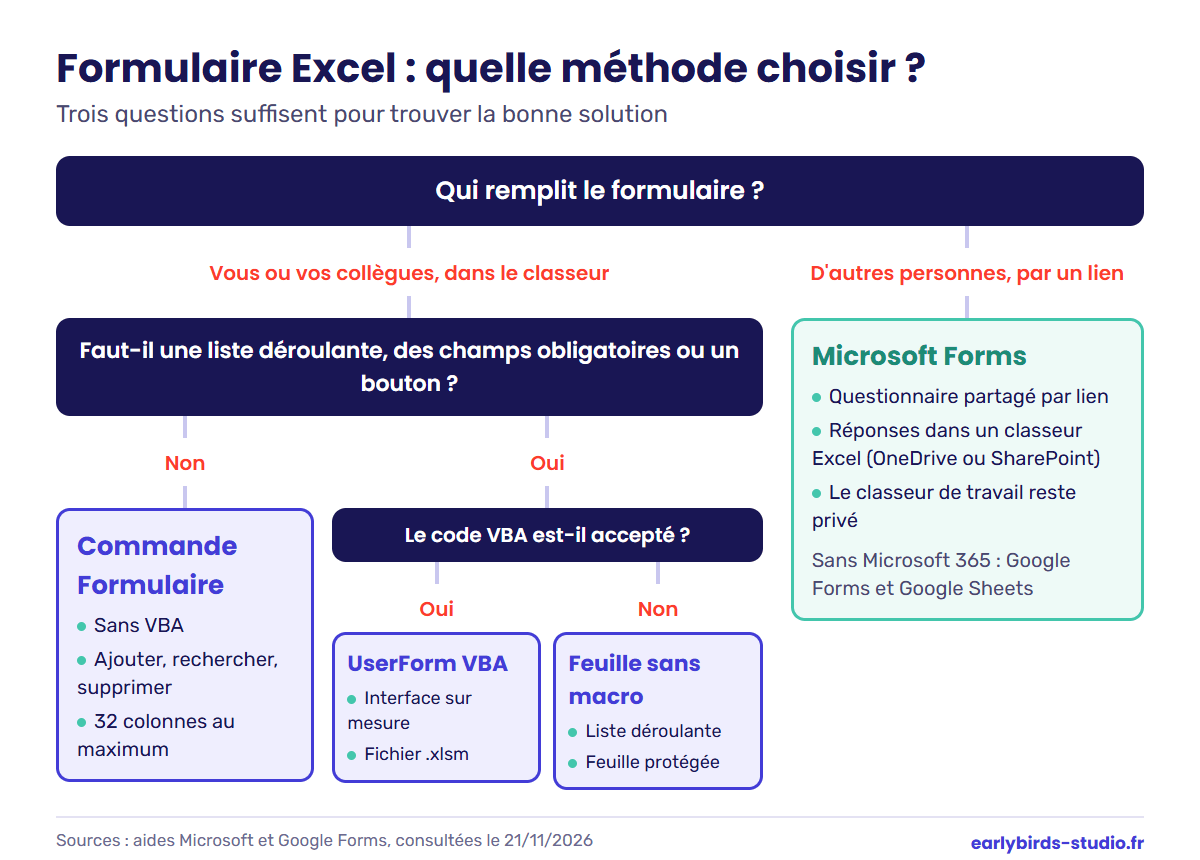
Quelle méthode choisir pour votre formulaire Excel ?
Le choix repose sur trois situations : saisir dans un tableau existant, personnaliser une interface de saisie ou recueillir des réponses par lien. Commencez par identifier qui remplira le formulaire et ce que vous ferez des données ensuite.
Si vous travaillez dans un classeur existant et souhaitez simplement ajouter ou retrouver des fiches, la commande Formulaire est généralement suffisante.
Si vous devez imposer des choix, vérifier des champs obligatoires ou déclencher un traitement lors de l’enregistrement, le UserForm VBA répond mieux à ce besoin, à condition d’accepter de maintenir le code.
Si les personnes qui répondent ne doivent pas accéder à votre fichier, Microsoft Forms permet de collecter leurs informations par lien.
Enfin, pour guider la saisie directement sur une feuille, une liste déroulante et une protection des cellules peuvent suffire.
FAQ sur les formulaires Excel
Peut-on créer un formulaire Excel sans VBA ?
Oui. La commande « Formulaire » permet de saisir, consulter et rechercher des fiches sans programmation. Vous pouvez également préparer une zone de saisie sur une feuille avec des listes déroulantes et protéger les cellules qui ne doivent pas être modifiées.
Pour recueillir des réponses à distance, Microsoft Forms offre une autre solution sans code.
Comment créer un formulaire Excel avec une liste déroulante ?
Pour un formulaire personnalisé, ajoutez une ComboBox dans un UserForm VBA et définissez les choix proposés. Le style « fmStyleDropDownList » impose la sélection d’un élément existant.
Si vous souhaitez simplement une liste déroulante dans une cellule, utilisez « Données », puis « Validation des données », avec l’option « Liste ».
Peut-on rechercher des données depuis un formulaire Excel ?
Oui, avec le formulaire intégré. Le bouton « Critères » permet de rechercher des fiches à partir des champs disponibles, puis de parcourir les enregistrements correspondants.
Avec un UserForm VBA, une fonction de recherche doit être programmée séparément. Le code présenté dans cet article sert à ajouter des contacts : il ne contient pas de procédure de recherche.
